

Verifica tu dominio de Claromentis
Primero, necesitas verificar que puedes acceder a tu intranet de Claromentis. Tus credenciales se usarán más tarde como el punto de conexión entre Zylon y Claromentis.- Inicia sesión en tu intranet de Claromentis usando tus credenciales
- Anota tu dominio de Claromentis (ej.,
https://your-company.myintranet.neto tu dominio personalizado de claromentis) - Verifica que tu cuenta tenga permisos suficientes para acceder a los documentos de tu intranet
Configurar Zylon para usar la API de Claromentis
Con la información de tu dominio de Claromentis lista del paso 1, ahora necesitas editar el archivo de configuración de Zylon ubicado en/etc/zylon/zylon-conf.yaml
- domain → valor generado en el paso 1.
/etc/zylon/zylon-conf.yaml
Finalmente, ejecuta el siguiente comando para reiniciar Zylon y actualizar la configuración
Solución de Problemas
Intento cargar archivos a la base de conocimiento y el botón de Claromentis está deshabilitado
Limpia la caché del navegador e intenta de nuevo.Cuando hago clic en Upload files -> From Claromentis el inicio de sesión no funciona
- Verifica que el usuario y contraseña que estás introduciendo sean los mismos que usas para iniciar sesión en Claromentis.
Actualicé mis credenciales en Claromentis. Mi integración/usuario está atascado y no puedo sincronizar archivos más.
Esta solución es solo para la versión temprana de Zylon que no tiene la pantalla de integraciones. Si tu instancia de Zylon
tiene una pantalla donde gestionar las integraciones de usuario, por favor usa esa pantalla en lugar de esta guía.
id de la integración y la cookie de autenticación zln_s.
- Ve a tu instancia de zylon e inicia sesión con el usuario que quieres actualizar
- Abre las herramientas de desarrollador del navegador (clic derecho => inspeccionar)
- En la nueva barra lateral abierta, ve a la pestaña
Application, seleccionaCookiesy selecciona el dominio de tu instancia de zylon, luego copia el valor de la cookiezln_sy guárdalo para más tarde - Ahora, tenemos el token de autenticación, encontremos el
idde la integración - Dentro de la aplicación zylon, abre la pestaña
Network, y seleccionaFetch/XHRy filtra por la palabraintegrations - Ahora, dentro de la aplicación zylon, navega al proyecto que
integraste y ve a la base de conocimiento, verás en la pestaña de red una solicitud, haz clic en ella para ver los detalles, y podrás ver una lista de integraciones, busca
type: "Claromentis", ahora puedes ver elid - A continuación, abre una terminal con cURL instalado
- Pega el siguiente comando cURL y reemplaza las siguientes variables:
- your-zylon-domain => dominio de la instancia de zylon
- your-zylon-cookie => la cookie
zln_sque copiaste en el paso 3 - your-integration-id => el
idque copiaste en el paso 6 - your-user-name => el nombre de usuario de claromentis
- your-new-password-in-raw => la nueva contraseña para ese usuario en texto plano
- your-organization => el slug de la organización,
si solo tienes 1 organización, es
defaultde lo contrario escribiré cómo obtenerlo
Notas Adicionales
Los documentos vinculados (symlinks) no están soportados
Algunos archivos en Claromentis pueden aparecer en carpetas pero en realidad son symlinks—atajos que apuntan a archivos almacenados en otro lugar. Estos están marcados con un icono 🔗 en la interfaz de Claromentis.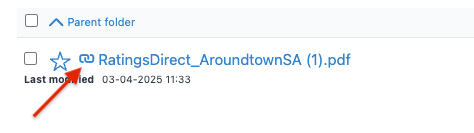
- La API de Claromentis no soporta resolver symlinks, haciendo imposible obtener los archivos objetivo reales.
- Ingerir tanto el archivo original como su symlink crearía contenido duplicado en Zylon.
- Si el archivo original está restringido o no es accesible para el usuario que realiza la ingesta, la ingesta fallará.
- Podría llevar a bucles de ingesta infinitos si los symlinks se referencian entre sí cíclicamente.