

1. Acceder al Centro de ayuda
Paso 1: Navegar al Centro de ayuda
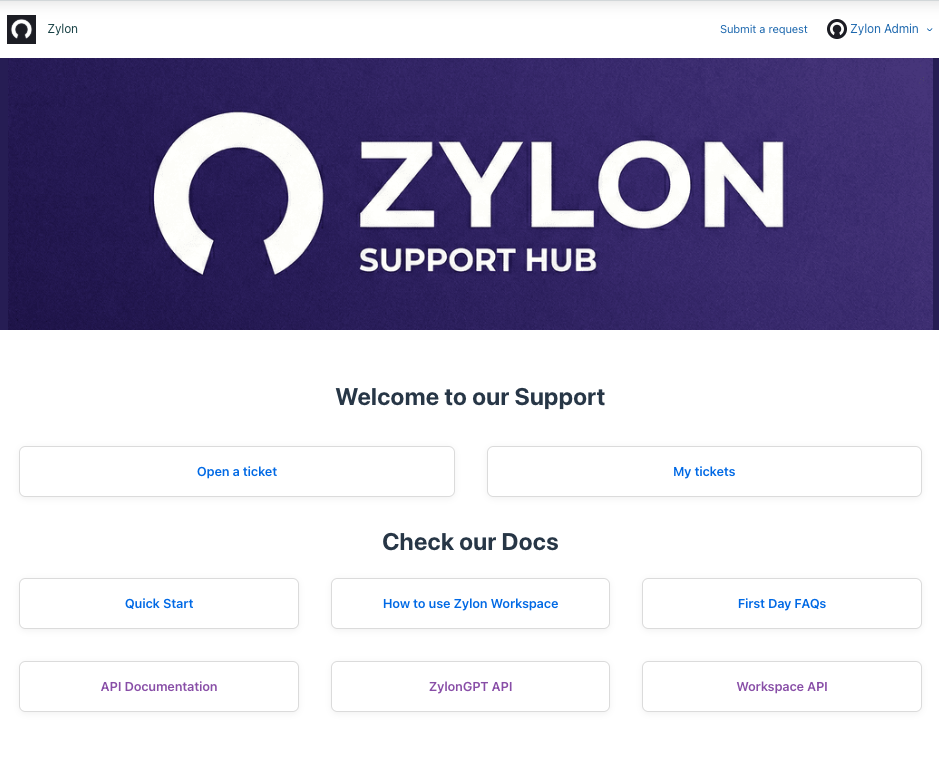
Ve al Centro de ayuda de Zylon (HC): 👉 https://zylonsupport.zendesk.com/hc/ Encontrarás opciones para:- Enviar una solicitud
- Ver mis solicitudes
- Acceder a la documentación
2. Enviar una solicitud
Paso 1: Abrir el formulario de solicitud
- En la barra de navegación superior, haz clic en Enviar una solicitud.
Paso 2: Completar los detalles de la solicitud
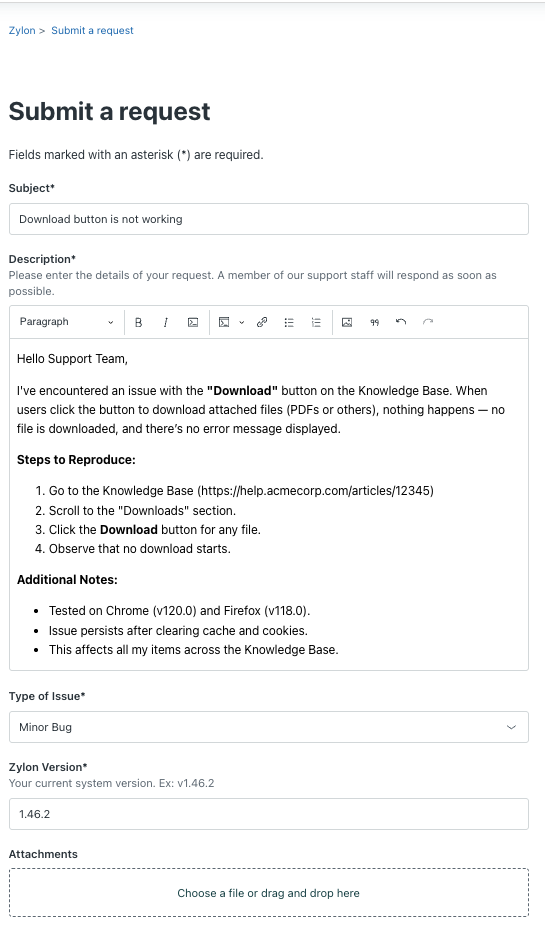
El formulario de solicitud incluye varios campos requeridos:1. Asunto
- Escribe un resumen breve y claro de tu problema o solicitud.
2. Descripción
- Describe tu problema o solicitud en detalle.
- Incluye contexto relevante, pasos para reproducir (para errores) o capturas de pantalla.
3. Tipo de problema
Selecciona la categoría más apropiada:- Interrupción / Sistema caído Zylon está completamente no disponible o inaccesible para todos los usuarios.
- Error importante Un defecto crítico que impide flujos de trabajo principales o funcionalidad clave.
- Error menor Un problema no crítico que causa inconvenientes pero no bloquea flujos de trabajo.
- Solicitud de función / Mejora Sugerencias para nueva funcionalidad o mejoras.
- Problema de instalación / actualización de aplicación Problemas durante la instalación o actualizaciones.
4. Versión de Zylon
- Elige la versión del producto relacionada con tu problema (p. ej. v1.45).
- Puedes encontrar esto en la esquina inferior derecha de la aplicación Zylon.
Paso 3: Enviar tu solicitud
Una vez que todos los campos estén completos:- Haz clic en Enviar en la parte inferior del formulario.
- Aparecerá un mensaje de confirmación y se creará tu solicitud.
3. Rastrear tus solicitudes
Paso 1: Ver solicitudes enviadas
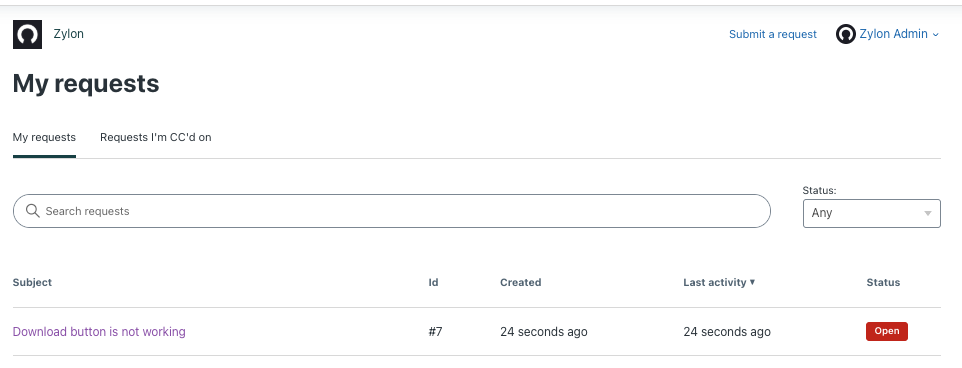
- Desde el Centro de ayuda, haz clic en Mis solicitudes en la barra de navegación.
- Verás una lista de todas tus solicitudes, incluyendo:
- Asunto
- ID
- Fecha de creación
- Última actividad
- Estado (Abierta, Resuelta, Cerrada)
Paso 2: Comprobar detalles de la solicitud
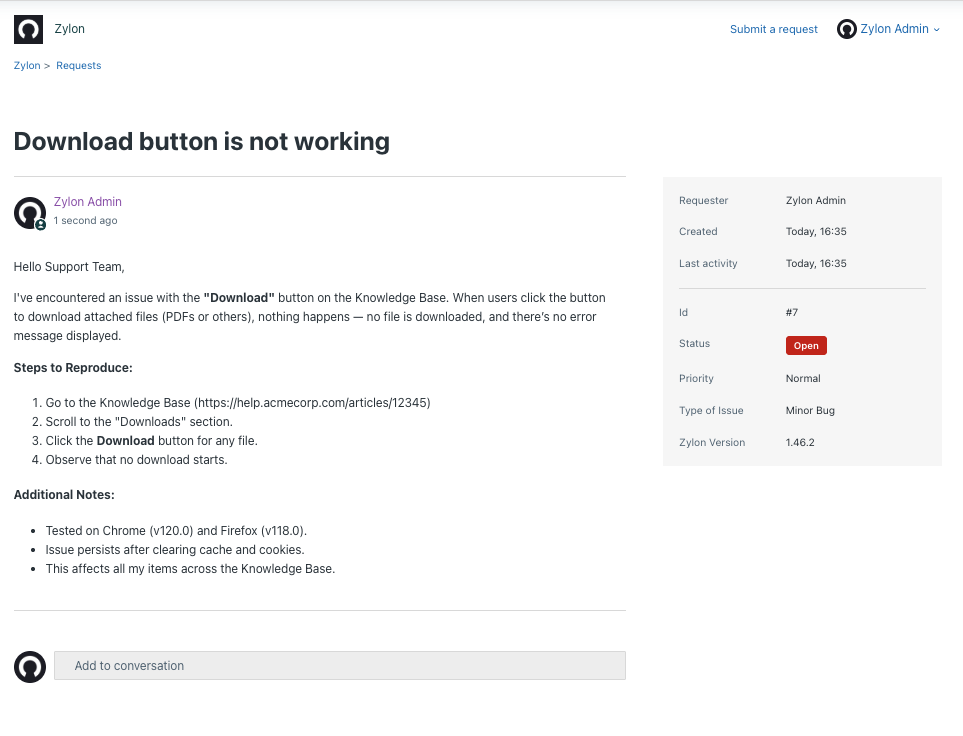
- Haz clic en cualquier solicitud (p. ej. “El botón de descarga no funciona”).
- La página de detalles de la solicitud muestra:
- Solicitante
- Fecha de creación / Última actividad
- ID de solicitud
- Estado
- Prioridad
- Tipo de problema
- Versión de Zylon
- Output de Zylon Doctor (opcional)
Paso 3: Añadir a la conversación
Para responder o proporcionar actualizaciones:- Desplázate a la sección Añadir a la conversación.
- Escribe tu mensaje o sube archivos si es necesario.
- Haz clic en Enviar.
Resumen rápido
Consejos
- Siempre incluye tu versión de Zylon al reportar problemas.
- Intenta adjuntar la salida de Zylon Doctor si tu problema está relacionado con el estado de tu plataforma.
- Adjunta capturas de pantalla o registros para acelerar la solución de problemas.
- Recibirás notificaciones por correo electrónico cuando haya una actualización en tu solicitud.