Monitorea y gestiona la salud del sistema, el rendimiento y las actividades de los usuarios con el Panel de Administración del Sistema.
Zylon viene con un Kubernetes Dashboard integrado,
que te ayudará a monitorear y diagnosticar problemas con tu instalación.Para habilitarlo, necesitarás editar tu archivo de configuración en /etc/zylon/zylon-conf.yaml y agregar la siguiente sección:
adminDashboard:
  enabled: true
  exposeIngress: true
A continuación, actualiza tu sistema Zylon ejecutando:
sudo zylon-cli sync
Una vez que se complete la actualización, accede al panel en:
https://<zylon.company.com>/kube-dashboardPara iniciar sesión, puedes generar un token de corta duración:
El token permanente proporcionará acceso completo de administrador a tu clúster de Kubernetes.
Manténlo secreto y seguro.
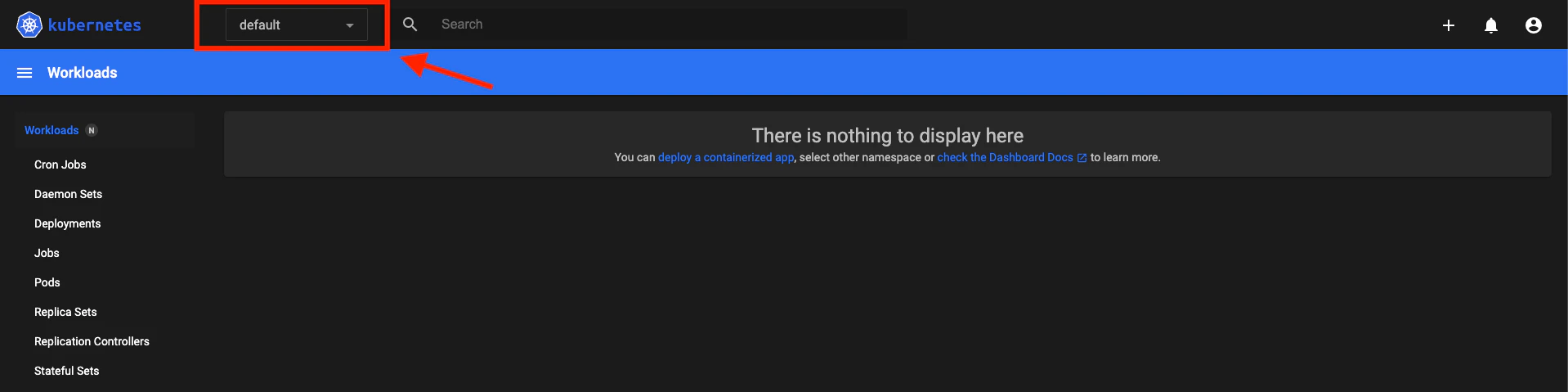
Zylon usa múltiples namespaces, puedes verificar el estado de cada uno.
Selecciona el namespace correcto del menú desplegable en la esquina superior izquierda.
zylon: Componentes del sistema Zylon
openebs: Sistema de almacenamiento OpenEBS
nvidia: Controlador NVIDIA y plugin de dispositivo
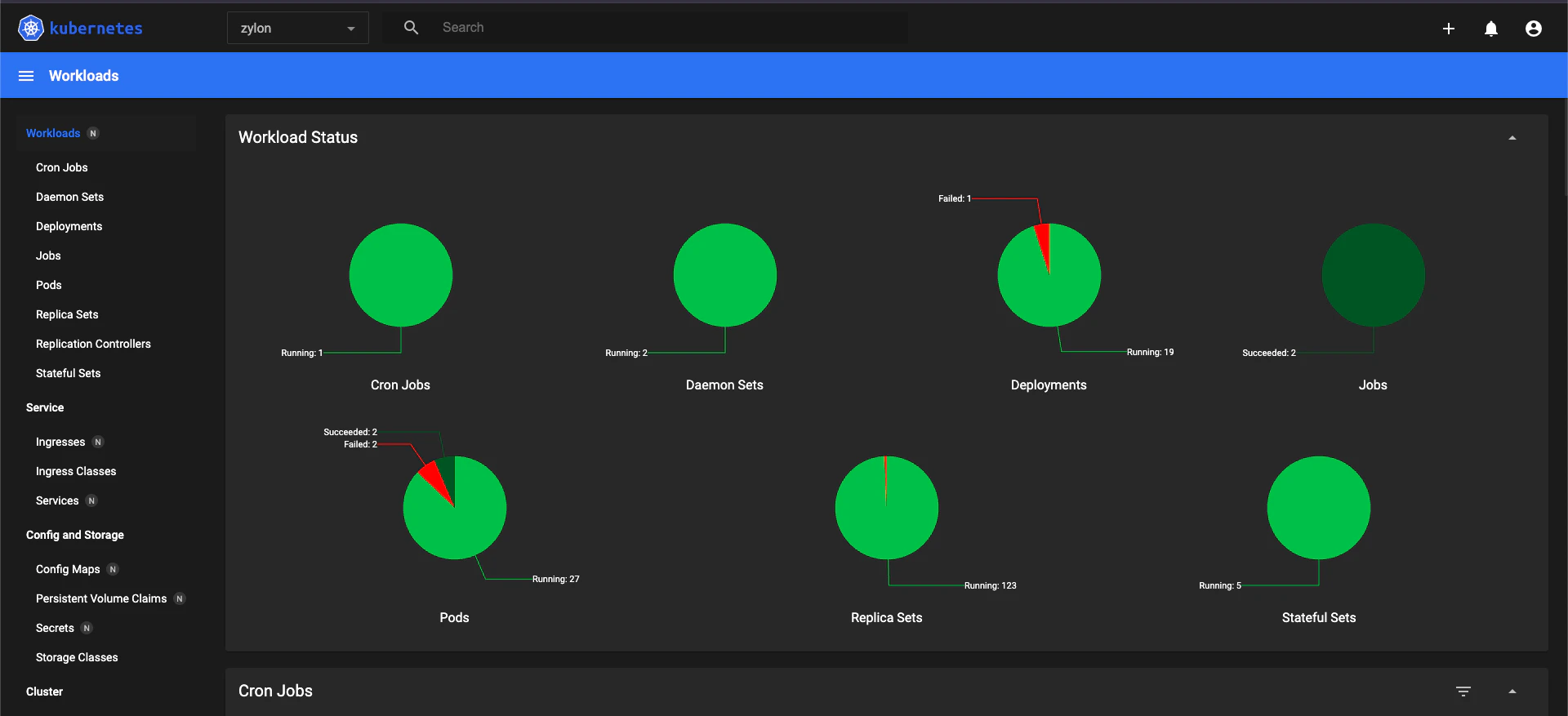
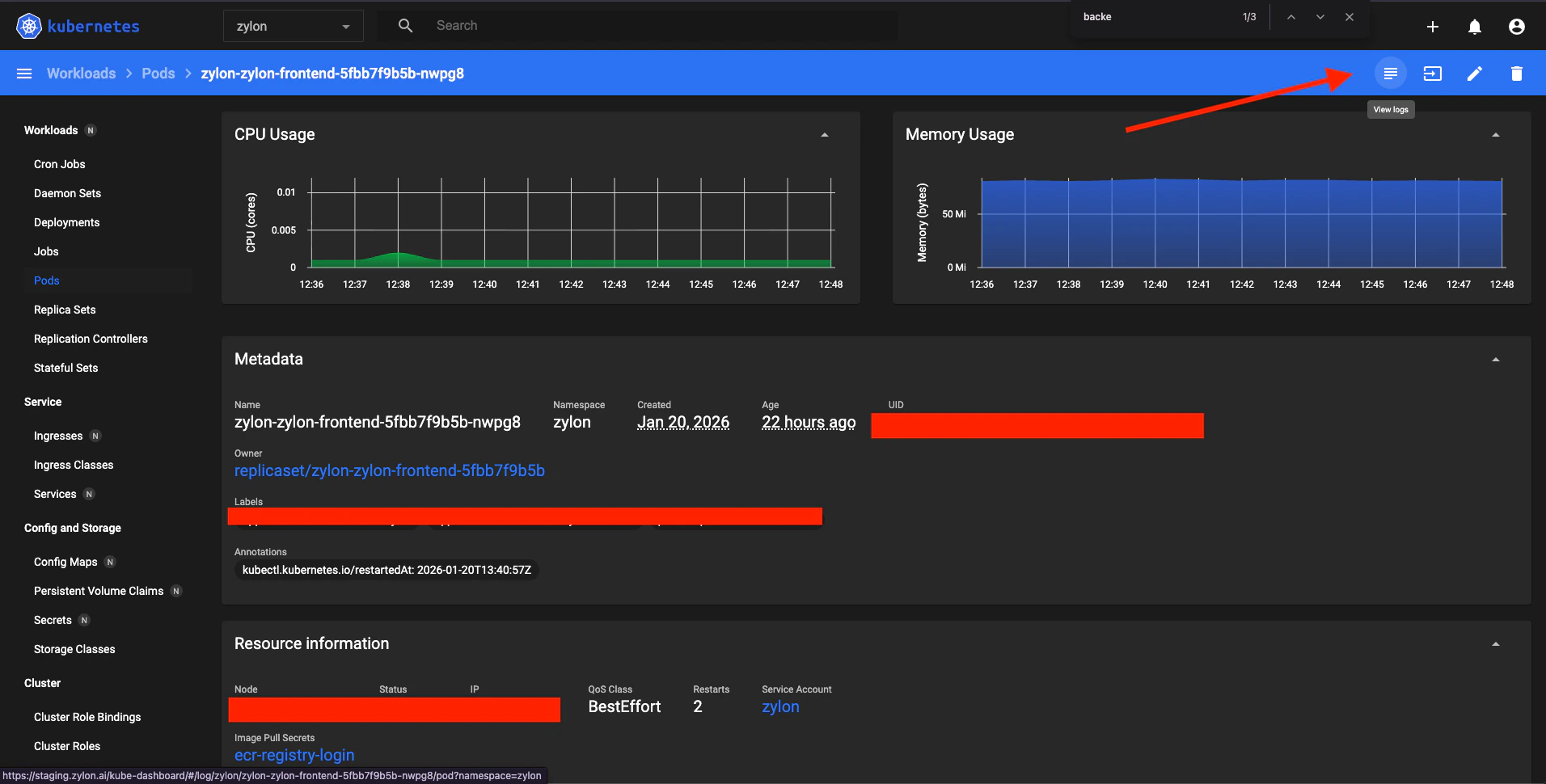
Después de iniciar sesión, podrás ver el estado de tu instalación de Zylon, incluyendo:
Cuando abres el panel de Kubernetes por primera vez, verás una vista general del estado de tus cargas de trabajo y del clúster.
Esta vista muestra el estado actual de los recursos en ejecución, como Pods, Deployments y el uso básico de CPU y memoria.