

Crear una aplicación de Microsoft Entra
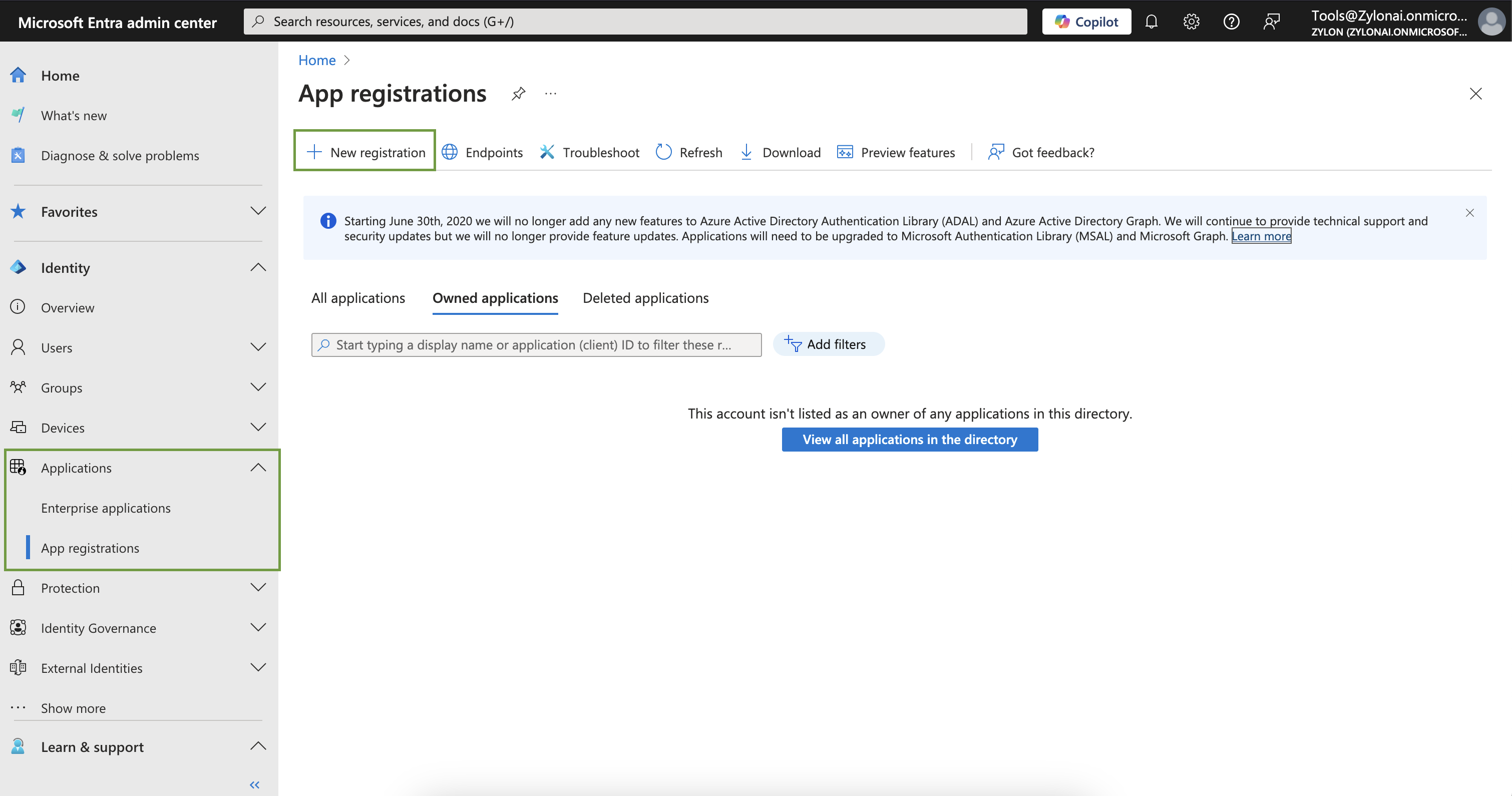
Primero necesitas una aplicación de Microsoft Entra. Recomendamos usar una cuenta no personal para crear esto desde el panel de Microsoft Entra. Esta cuenta no necesita tener acceso a ningún elemento en SharePoint pero tiene los permisos correctos para configurar la aplicación que servirá como un puente entre Zylon y SharePoint. En la barra lateral izquierda haz clic enApplications → App Registrations → New Registration
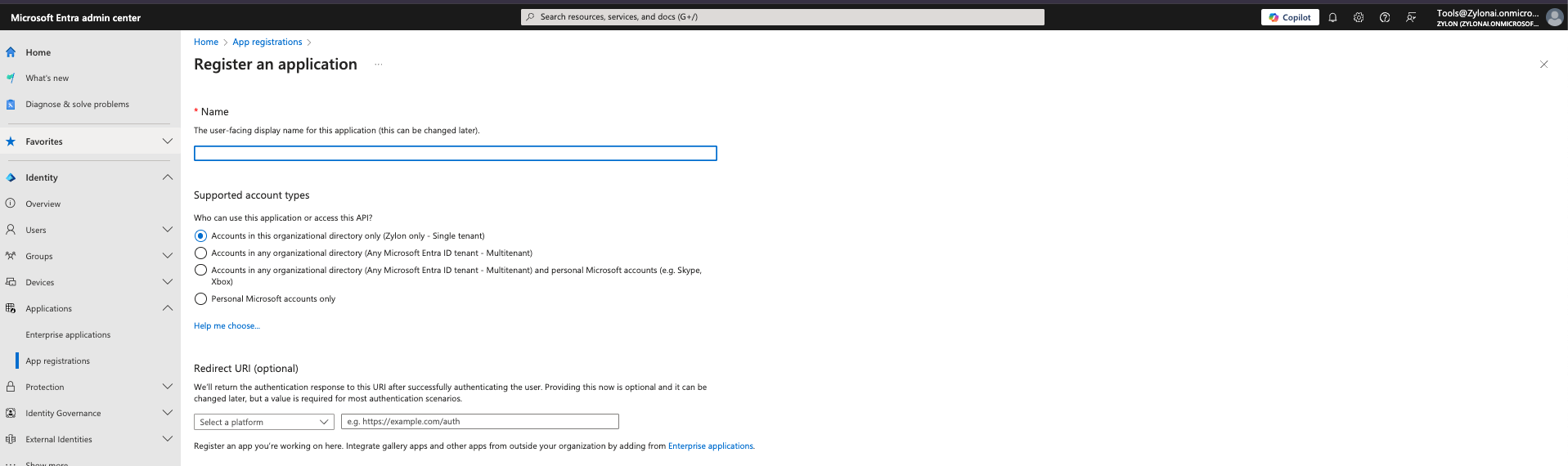
- Proporciona un nombre significativo para la Aplicación.
- En Tipos de cuenta admitidos elige
Accounts in this organizational directory only - Bajo
Redirect URI→ SeleccionaWeby agrega la siguiente URL de redirección
- Haz clic en
Register
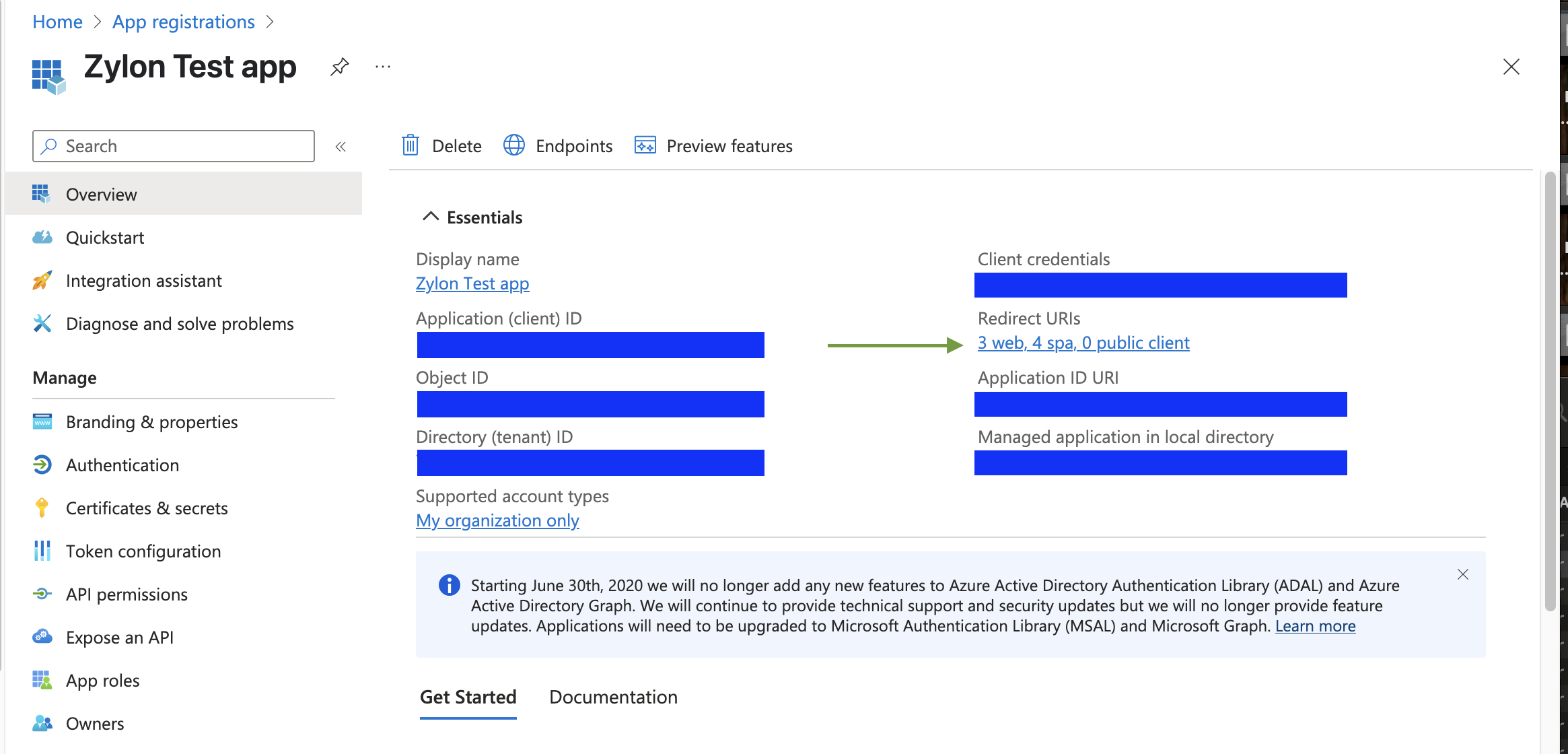
- Haz clic en
Redirect URIs
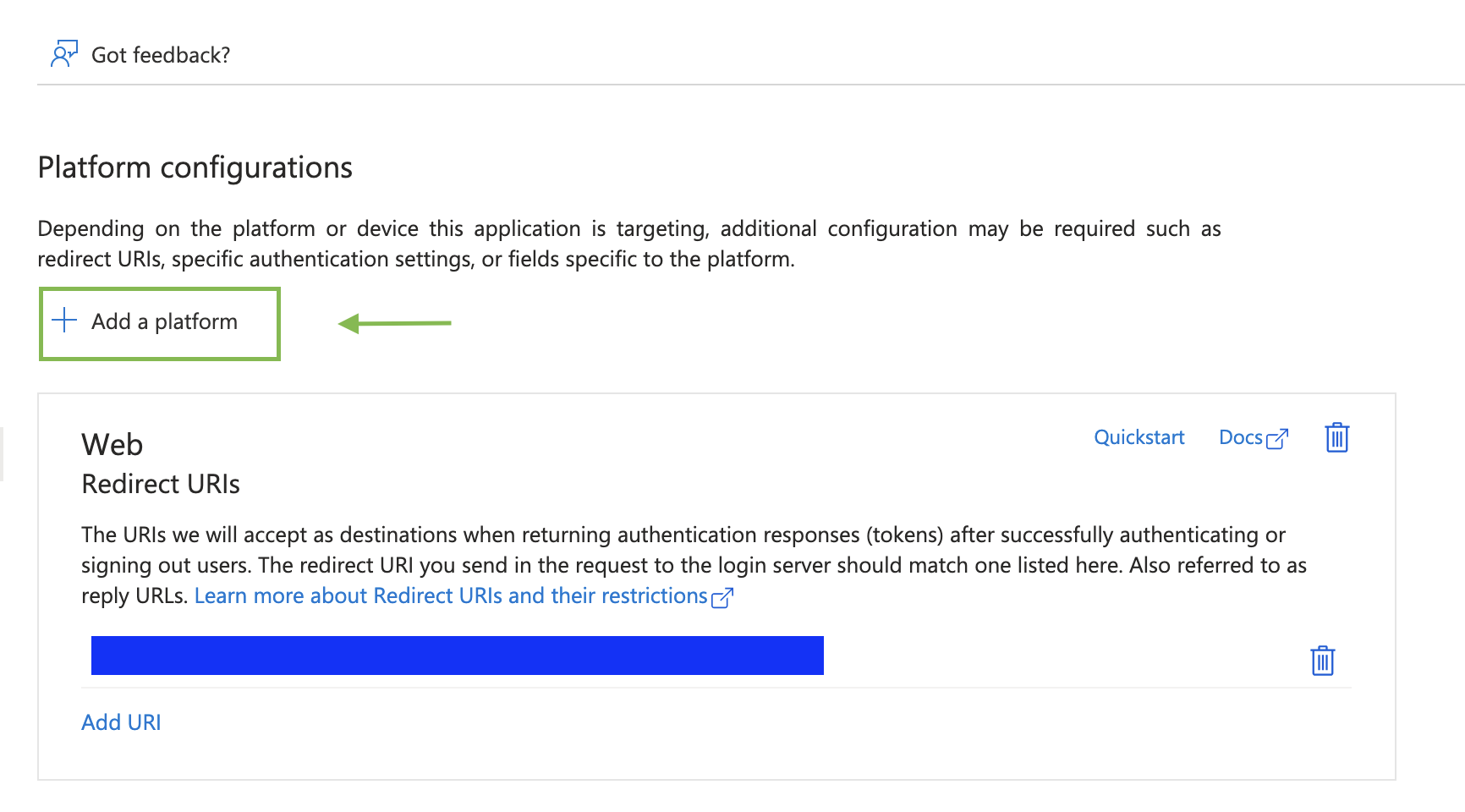
- Haz clic en
Add a platform
- Haz clic en
Single-Page application
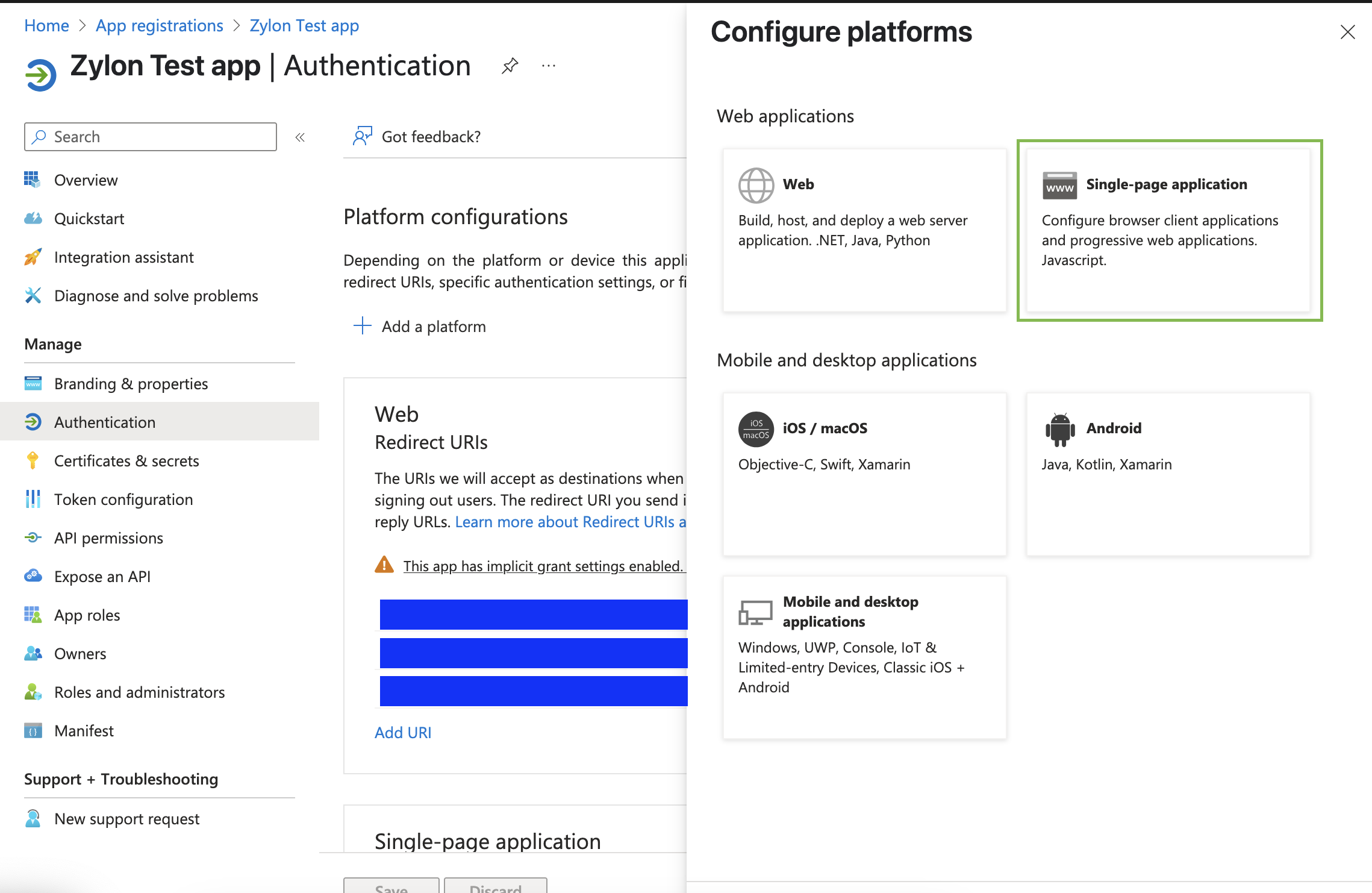
- Agrega la siguiente URL y haz clic en
Configure:
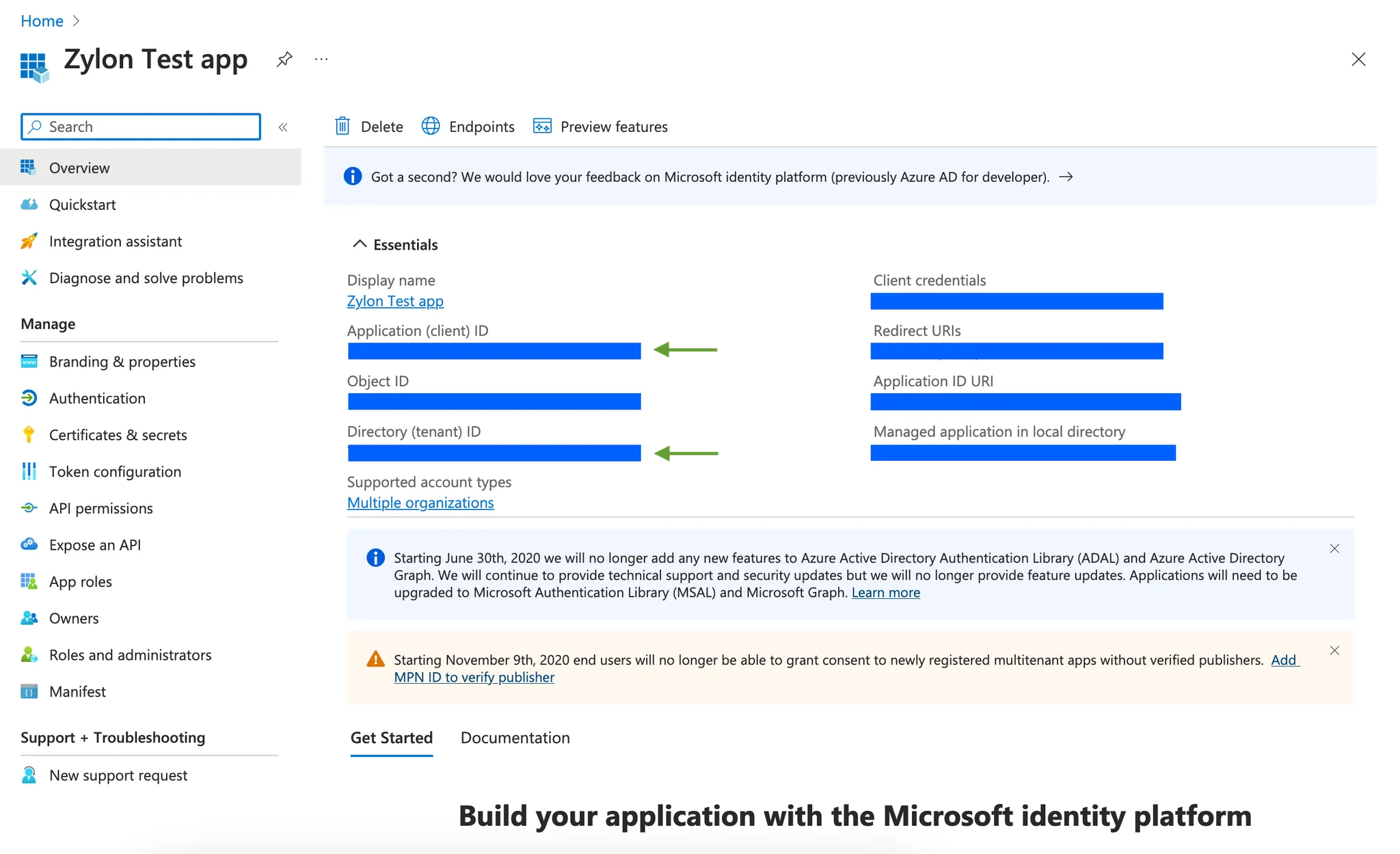
- Ahora que la aplicación está creada, anota el
Application (client) IdyDirectory (tenant) idde la páginaOverview.
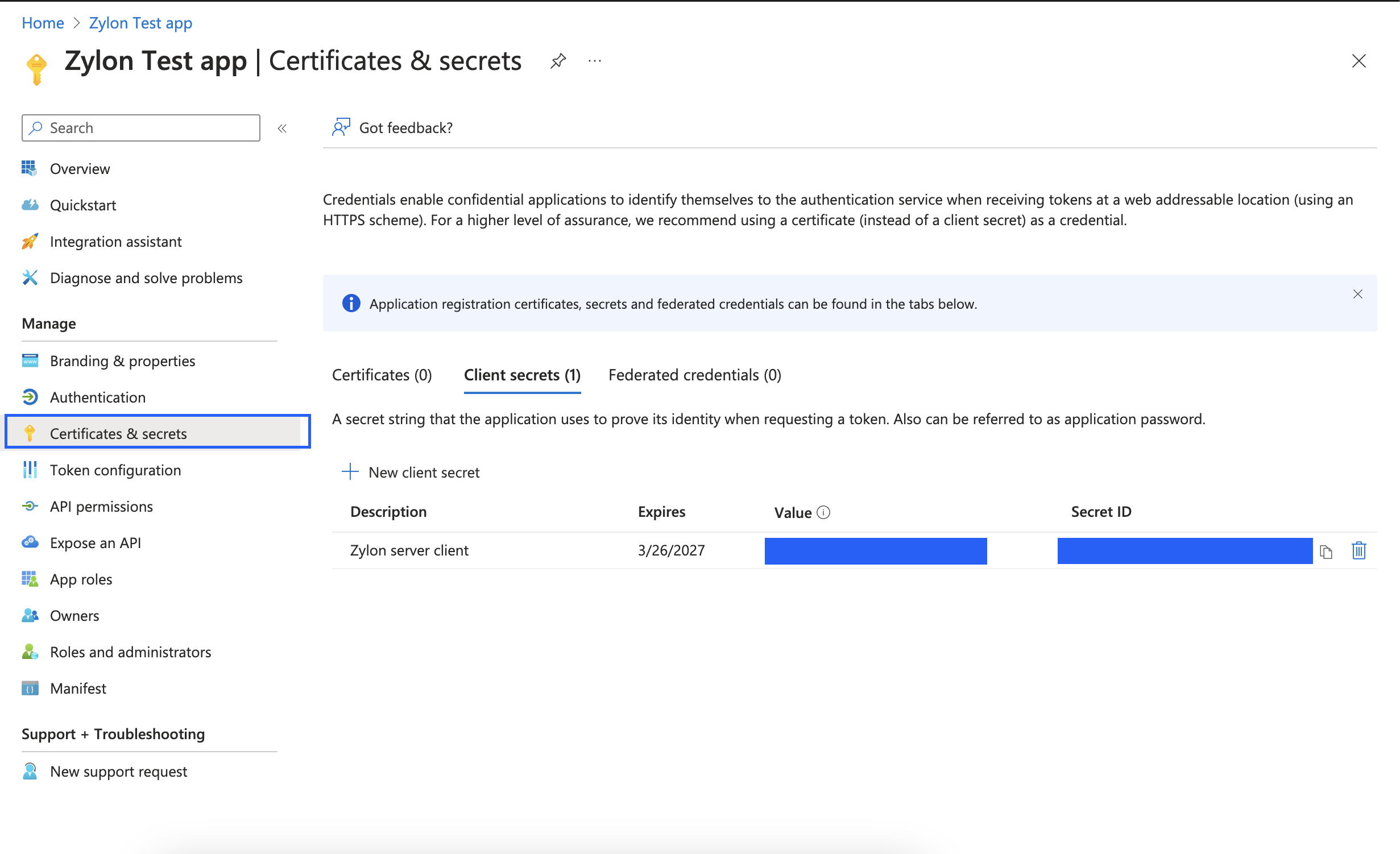
- Creemos un secreto de aplicación
Certificates & secrets → Haz clic en + New client secret → Agrega una descripción y fecha de expiración (si agregas una fecha que viene pronto, debes ser consciente de que tu integración dejará de funcionar cuando el secreto expire)
Copia el value del Client Secret. El valor del secreto no será accesible más tarde.
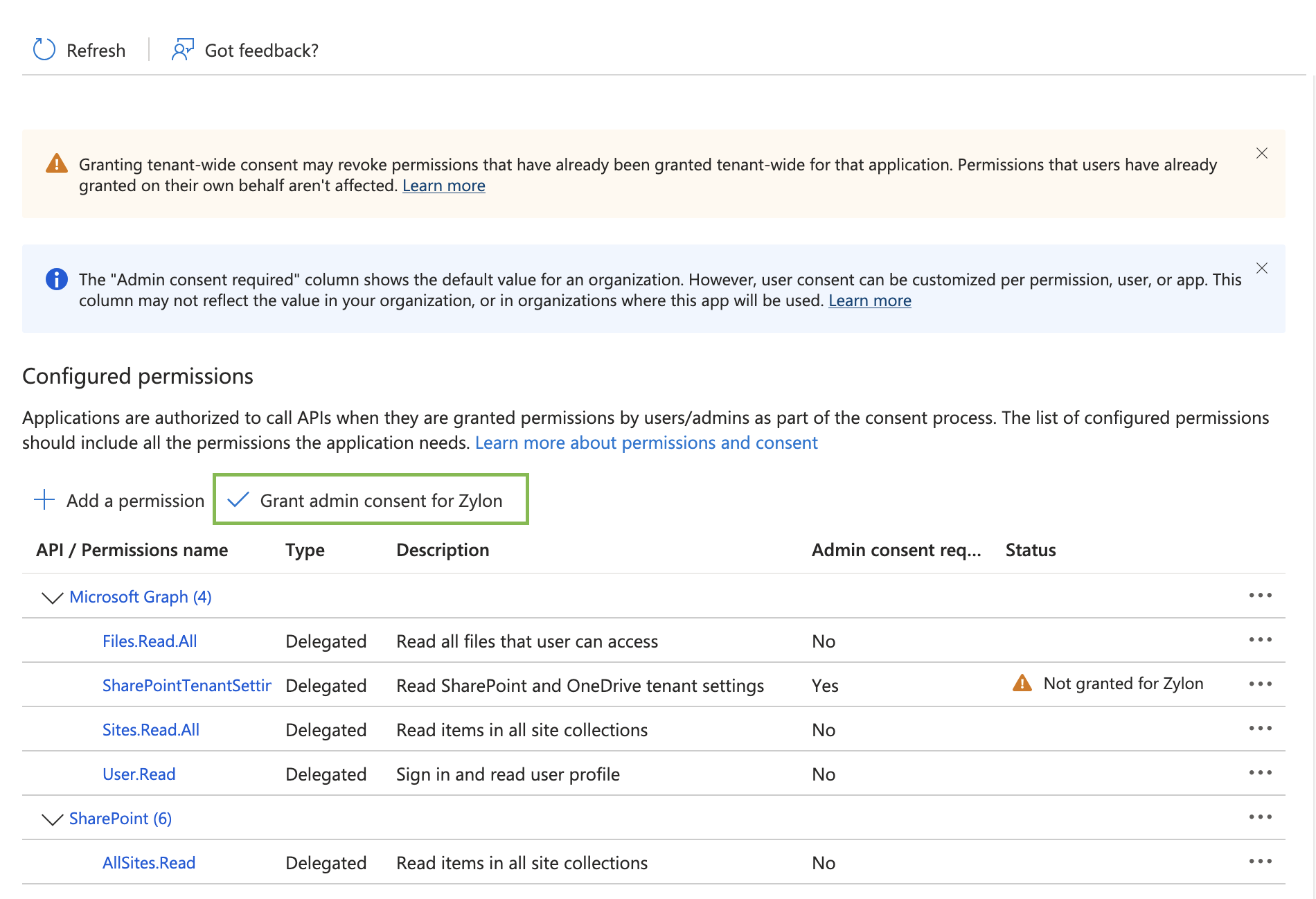
API Permissions → + Add a permission → Microsoft Graph → Delegated permissions e incluye los permisos a continuación y luego haz clic en Add permissions
Files.Read.AllOpenId permissions.offline_accessSharePointTenantSettings.Read.AllSites.Read.AllUser.Read
API Permissions → + Add a permission → SharePoint → Delegated permissions e incluye los permisos a continuación y luego haz clic en Add permissions
AllSites.ReadEnterpriseResource.ReadMyFiles.ReadProject.ReadSites.Search.AllUser.Read.All
Grant admin consent for [Your Org] y confirma haciendo clic en Yes
Configurar Zylon con tu aplicación de Azure AD
Con los valores que hemos adquirido en los pasos anteriores, editaremos el archivo de configuración de Zylon ubicado en/etc/zylon/zylon-conf.yaml
Agrega el siguiente fragmento al final del archivo
- clientId → valor generado en el paso 10
- clientSecret → valor generado en el paso 11
- redirectUri → mismo valor que en el paso 4
- domain → Tu URL de SharePoint
- tenantId → mismo valor que en el paso 10
- entrySite → (Opcional) URL del sitio de SharePoint por defecto. Ver sección Configurar Carpeta de Apertura por Defecto más abajo
- entryList → (Opcional) Nombre de la lista por defecto, ej: “Documents”. Ver sección Configurar Carpeta de Apertura por Defecto más abajo
- entryFolder → (Opcional) Nombre de la carpeta por defecto. Ver sección Configurar Carpeta de Apertura por Defecto más abajo
/etc/zylon/zylon-conf.yaml
Finalmente, ejecuta el siguiente comando para reiniciar Zylon y actualizar la configuración
Configurar Carpeta de Apertura por Defecto
Puedes configurar una carpeta de apertura por defecto para la integración de SharePoint. Esto permite que la integración se abra directamente en una carpeta específica cuando los usuarios acceden a SharePoint a través de Zylon, mejorando la experiencia del usuario al omitir pasos de navegación. Los tres campos opcionales controlan el punto de entrada para la integración:entrySite: La URL absoluta del sitio de SharePoint (funciona tanto para SharePoint como para OneDrive)entryList: El nombre de la lista dentro del sitio (ej: “Documents” es el predeterminado para SharePoint)entryFolder: El nombre de la carpeta dentro de la lista
entrySite, incluso para OneDrive. El formato de la ruta debe ser como:
Ejemplo de Configuración
Si deseas que la integración se abra por defecto en la carpeta “Defense and Security” en la lista Documents para el usuariouser_example_onmicrosoft_com, configurarías:
Solución de Problemas
Intenté cargar archivos a la base de conocimiento pero el botón de SharePoint está deshabilitado
Limpia la caché del navegador e intenta de nuevo.Cuando hago clic en Upload files -> From SharePoint el inicio de sesión no funciona
- Verifica que el
clientIdsecretIdestén copiados y pegados correctamente en el archivo de configuración de Zylon - Verifica que
redirectUrisea el mismo que en el paso 4 y que tu dominio de sharepoint sea correcto - Verifica que el
tenantIdque se está usando coincida con el de la páginaOverviewde tu aplicación en Azure AD