

Paso 1: Crea tu primer proyecto (3 minutos)
Los proyectos organizan tu trabajo de IA por tema o equipo. Empieza con un proyecto personal sencillo.- Haz clic en “Crear proyecto” desde tu panel de control
- Nómbralo de forma descriptiva - p. ej., “Investigación personal” o “Atención al cliente”
- Manténlo privado por ahora (puedes compartirlo más tarde)
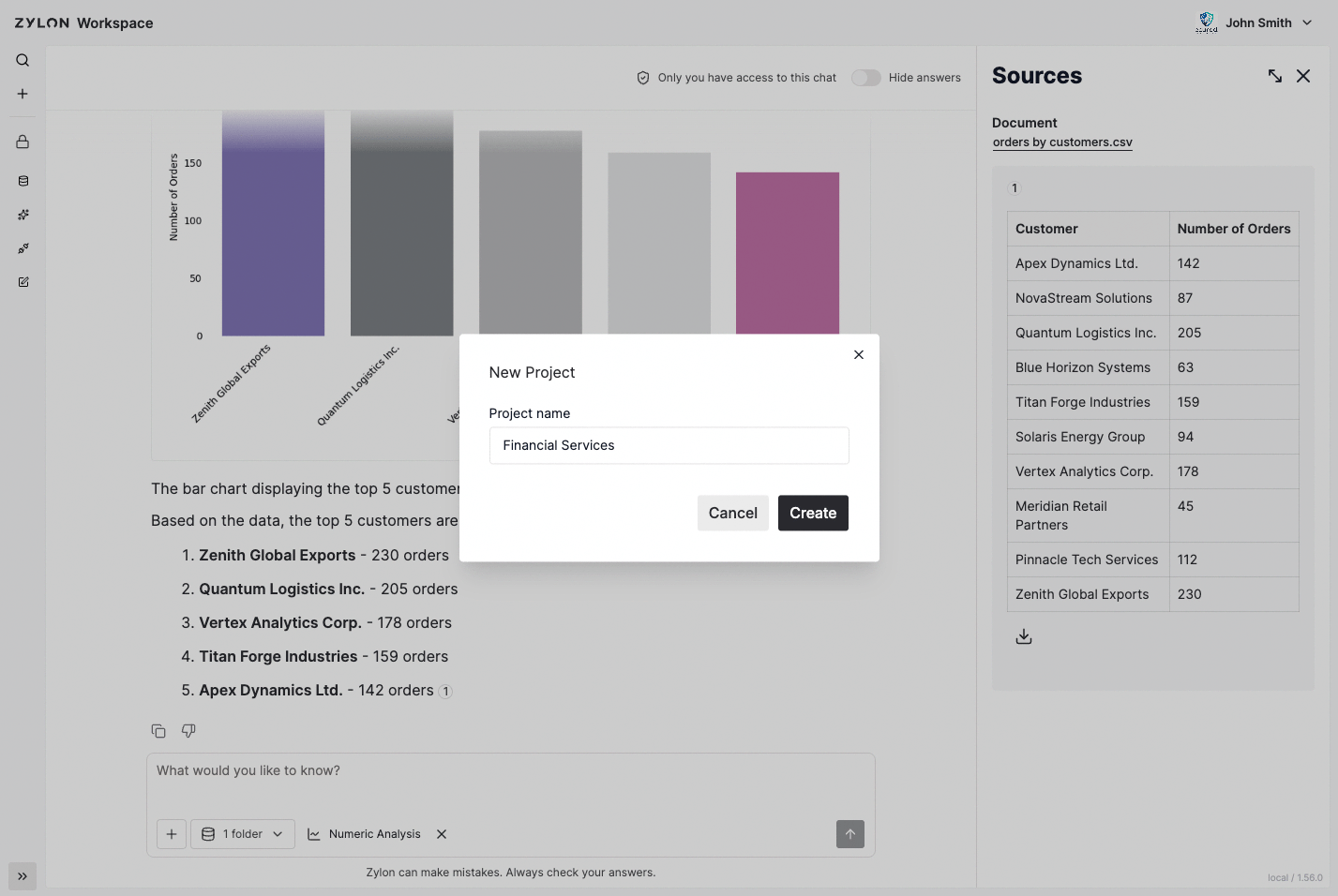
Los proyectos son privados por defecto. Solo tú puedes verlos a menos que los compartas explícitamente con otros.
Paso 2: Conecta tu conocimiento (5 minutos)
Añade documentos para que Zylon pueda ayudarte con tu trabajo real. Navega a la sección de Base de conocimiento de tu proyecto. Opción A: Subir archivos- Arrastra y suelta 2-3 documentos con los que trabajas regularmente
- Espera el procesamiento (normalmente 2-5 minutos)
- Comprueba la base de conocimiento para confirmar que están listos
- Haz clic en “Conectar SharePoint” en tu proyecto
- Autentícate con tus credenciales
- Selecciona una carpeta específica (no todo el sitio)
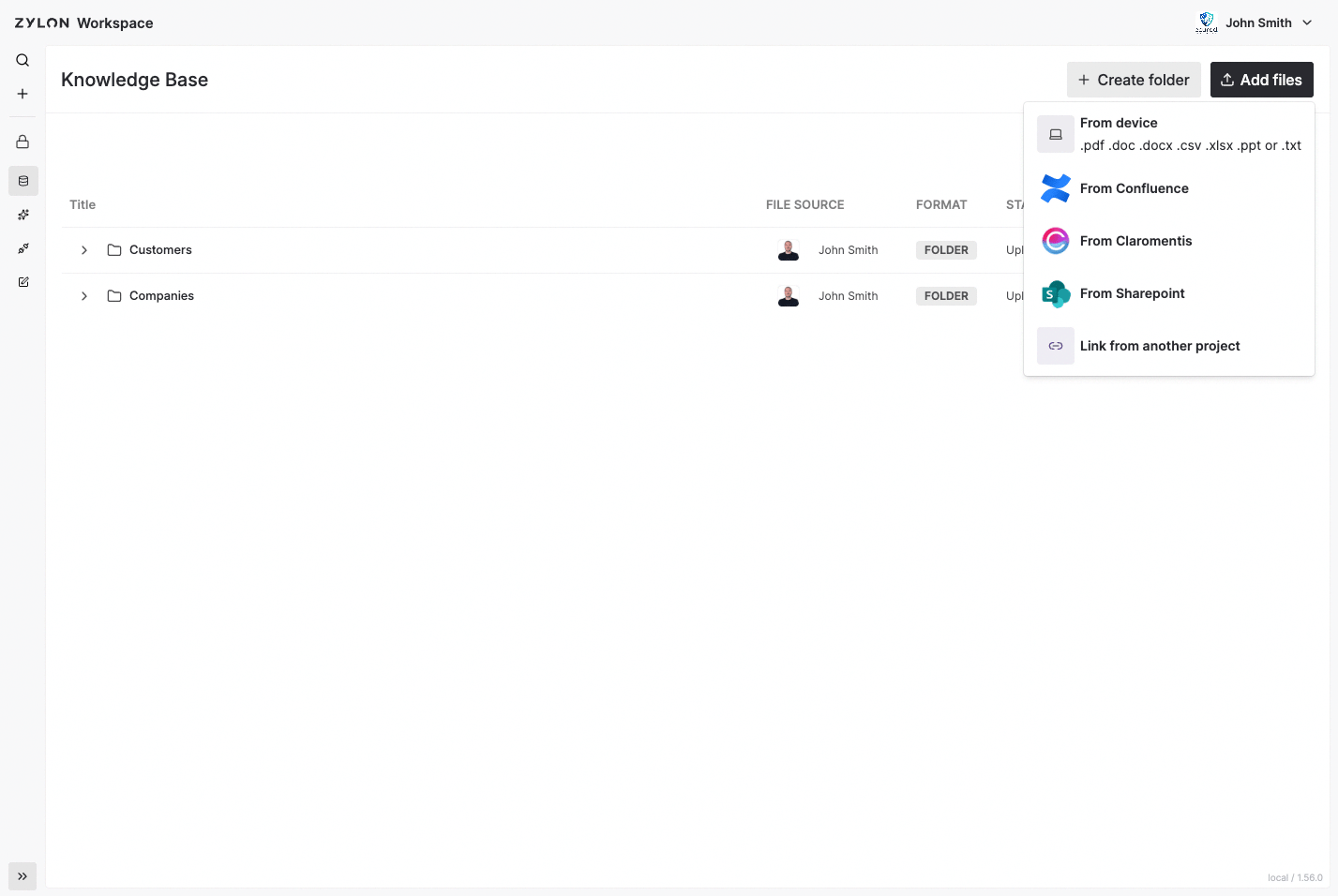
- PDFs, documentos de Word, hojas de cálculo de Excel
- Presentaciones de PowerPoint, archivos de texto plano
- Carpetas de SharePoint, espacios de Confluence, FTP/Samba
Paso 3: Haz tu primera pregunta (3 minutos)
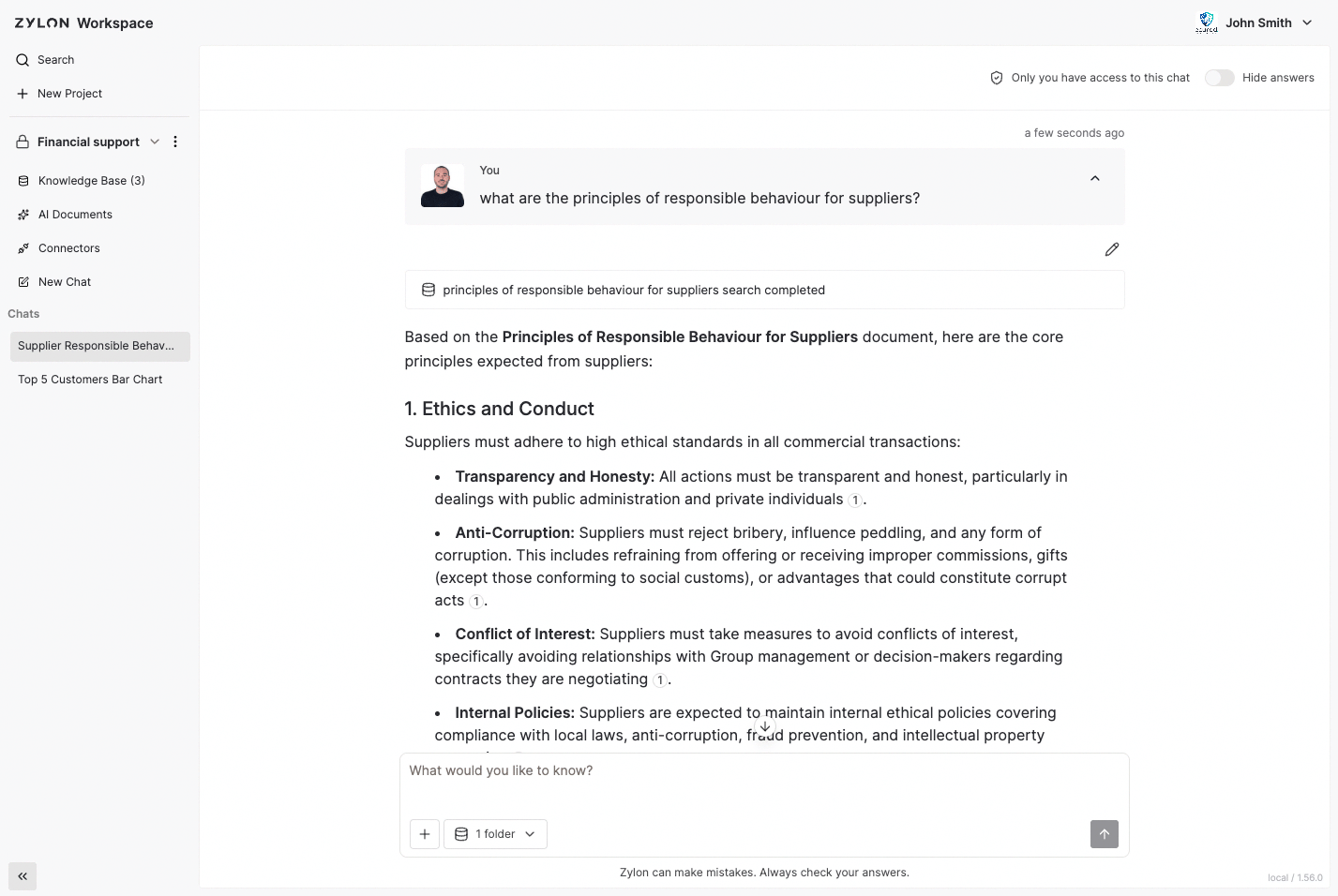
Ahora prueba Zylon con una pregunta real sobre tus documentos.- Inicia un nuevo chat (elige Personal por ahora)
- Haz una pregunta específica sobre los documentos que subiste
- Revisa la respuesta y haz clic en las citas
- Haz una pregunta de seguimiento para ver cómo Zylon mantiene el contexto
Paso 4: Prueba un Documento IA (4 minutos)
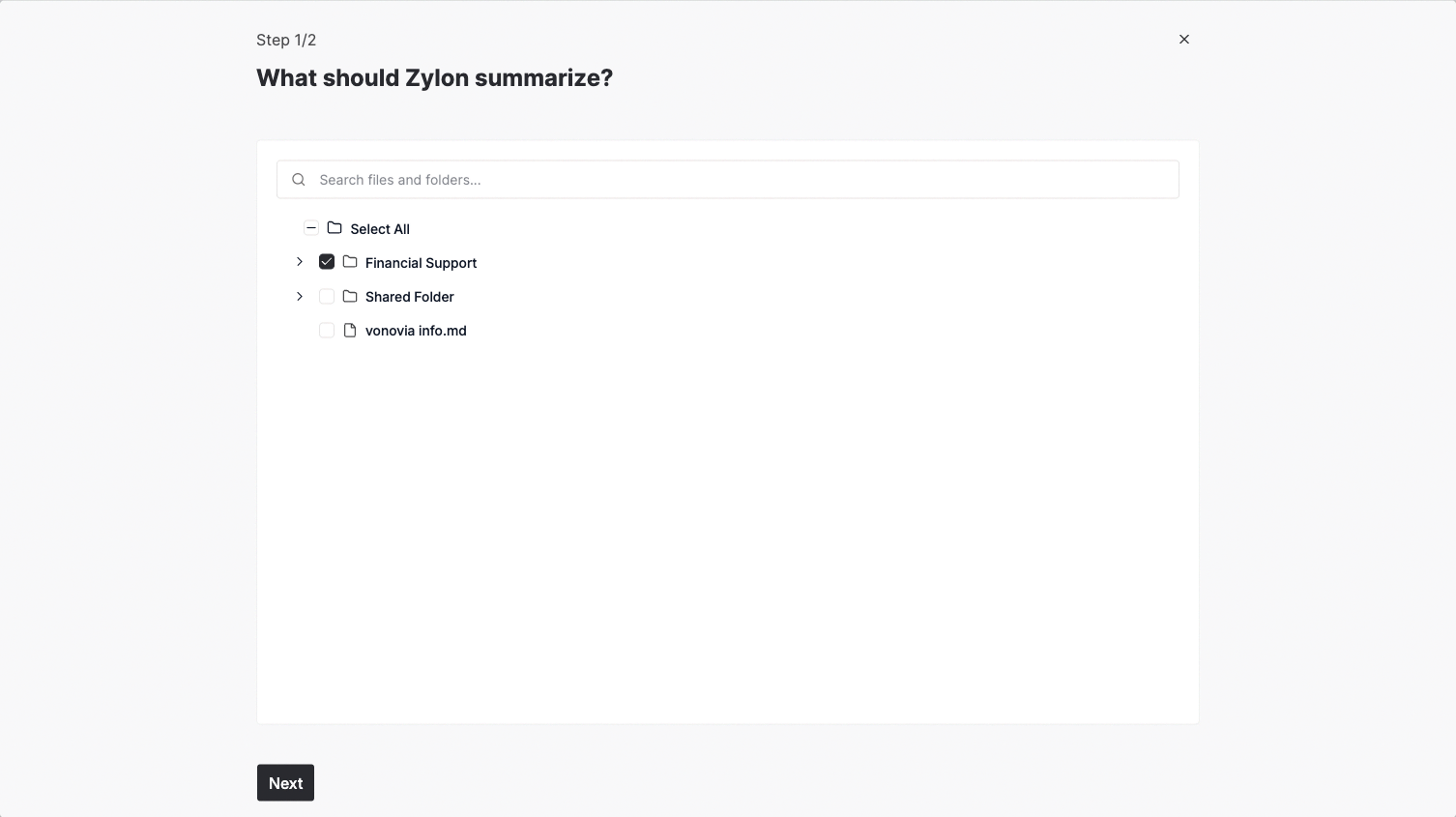
Los documentos IA gestionan tareas complejas automáticamente en segundo plano.- Ve a Documentos IA en tu proyecto
- Elige “Resumir un archivo”
- Selecciona uno de tus documentos subidos
- Añade instrucciones como “Crea un resumen ejecutivo centrado en decisiones clave”
- Haz clic en Iniciar y déjalo ejecutarse en segundo plano
- Responder en masa: Sube una lista de preguntas para respuestas automáticas
- Generar un borrador: Crea nuevos documentos a partir de indicaciones
- Leer y extraer: Extrae información específica de múltiples documentos
Lo que has conseguido
✅ Creado y organizado tu primer proyecto✅ Conectado fuentes de conocimiento para que Zylon pueda ayudar con trabajo real
✅ Mantenido conversaciones de IA con citas y contexto
✅ Usado flujos de trabajo automatizados para tareas documentales complejas