

Crear una nueva aplicación OAuth para Zylon
Para habilitar el inicio de sesión único (SSO) de Google en Zylon, necesitas crear una aplicación OAuth 2.0 en la Consola de Google Cloud. Accede a la Consola de Google Cloud.Es posible que necesites crear un nuevo proyecto de Google para Zylon si aún no tienes uno.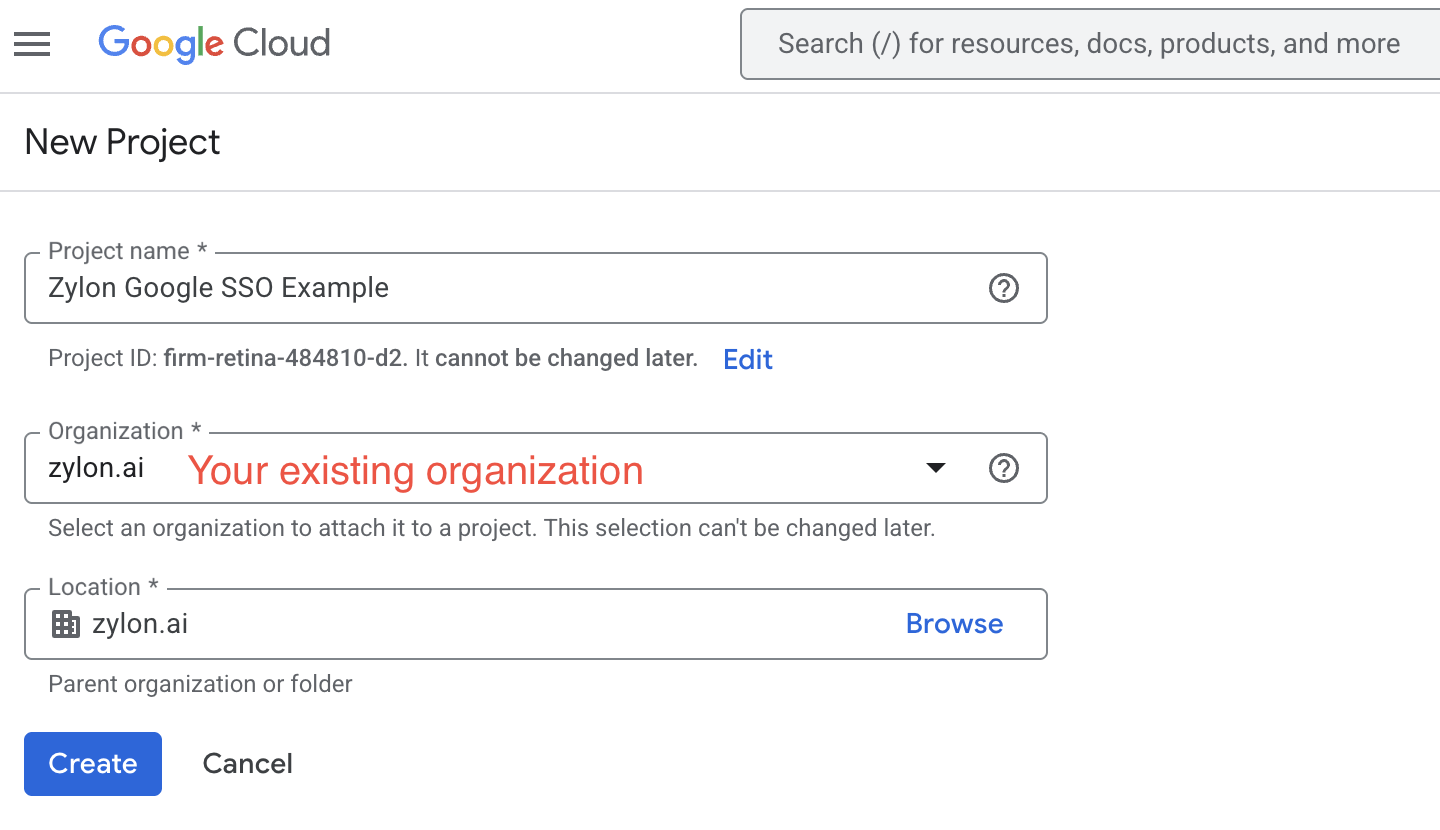
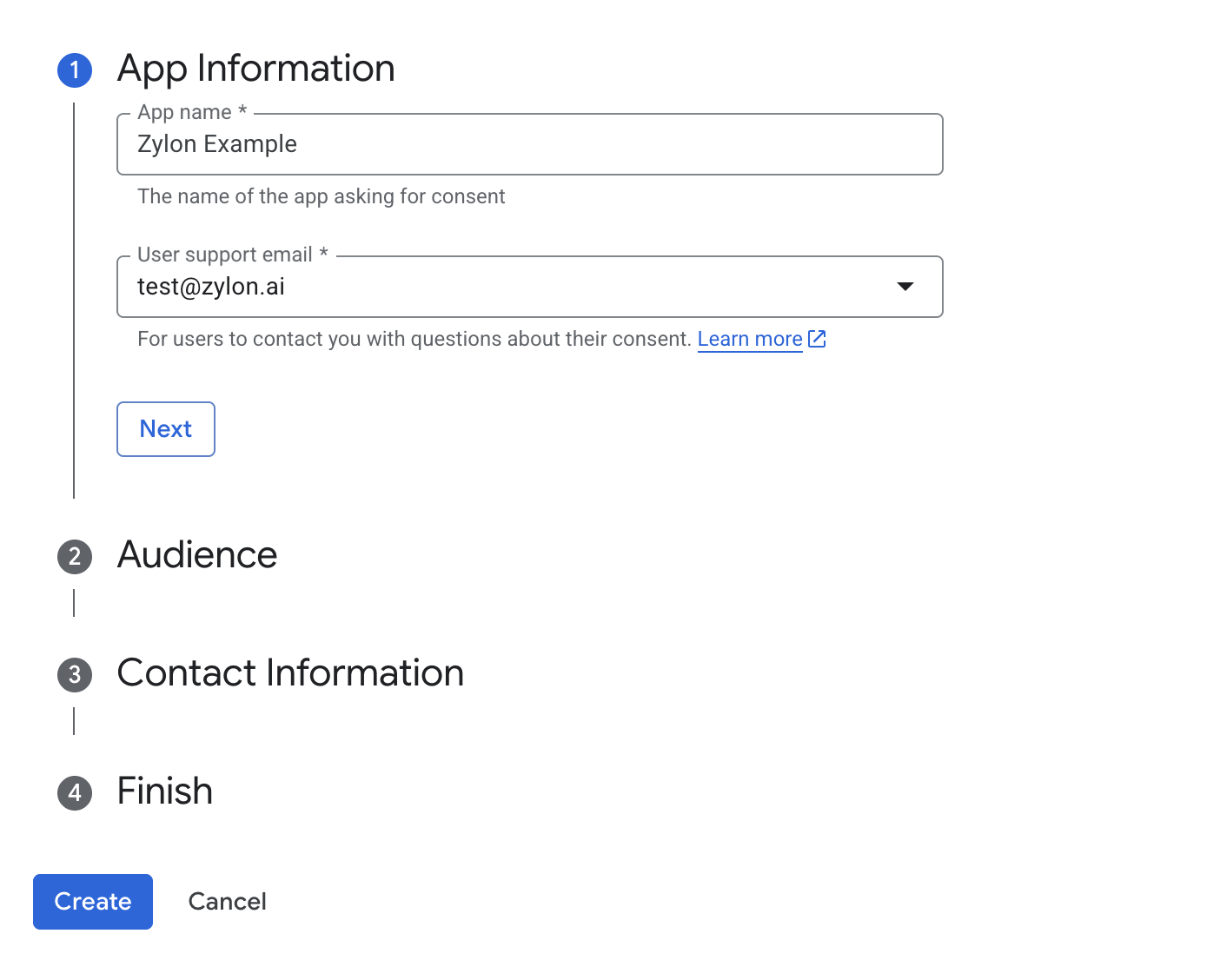
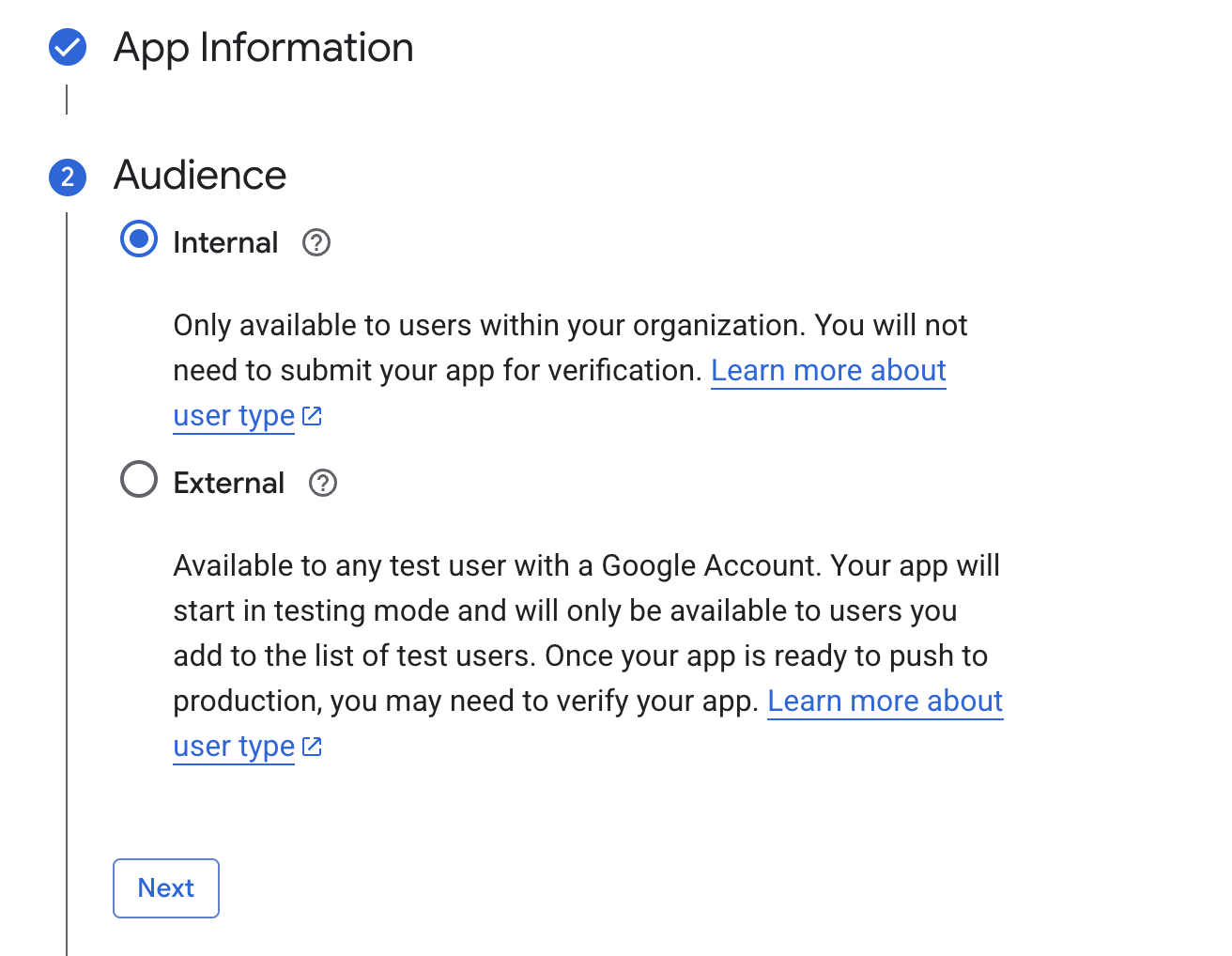
Configurar el cliente OAuth
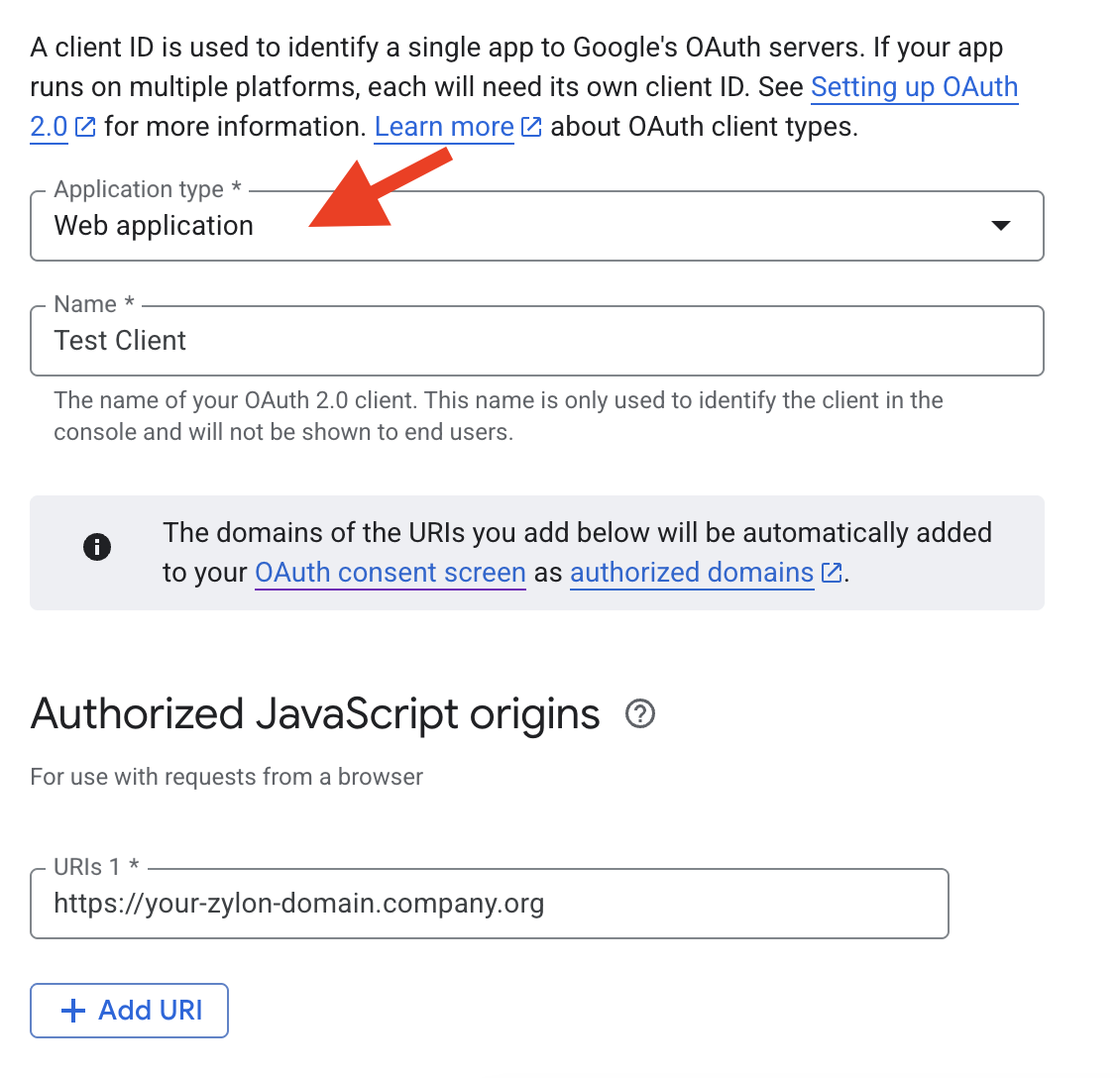
A continuación, configura el cliente OAuth.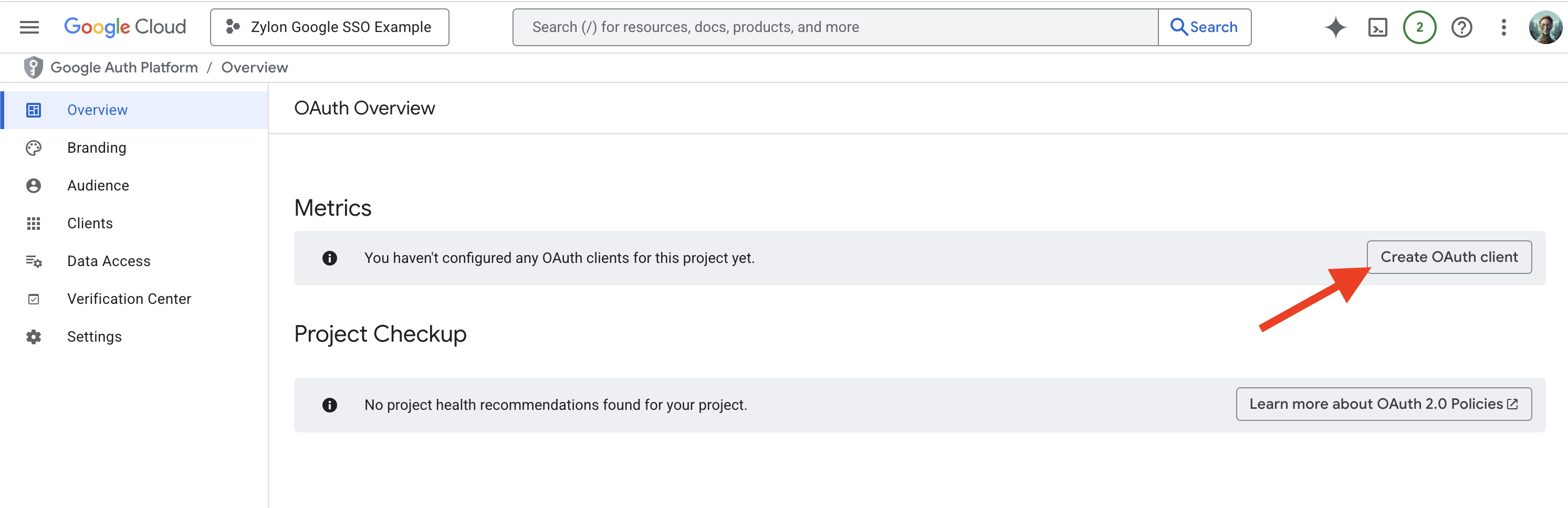
- El tipo de aplicación está configurado como Aplicación web.
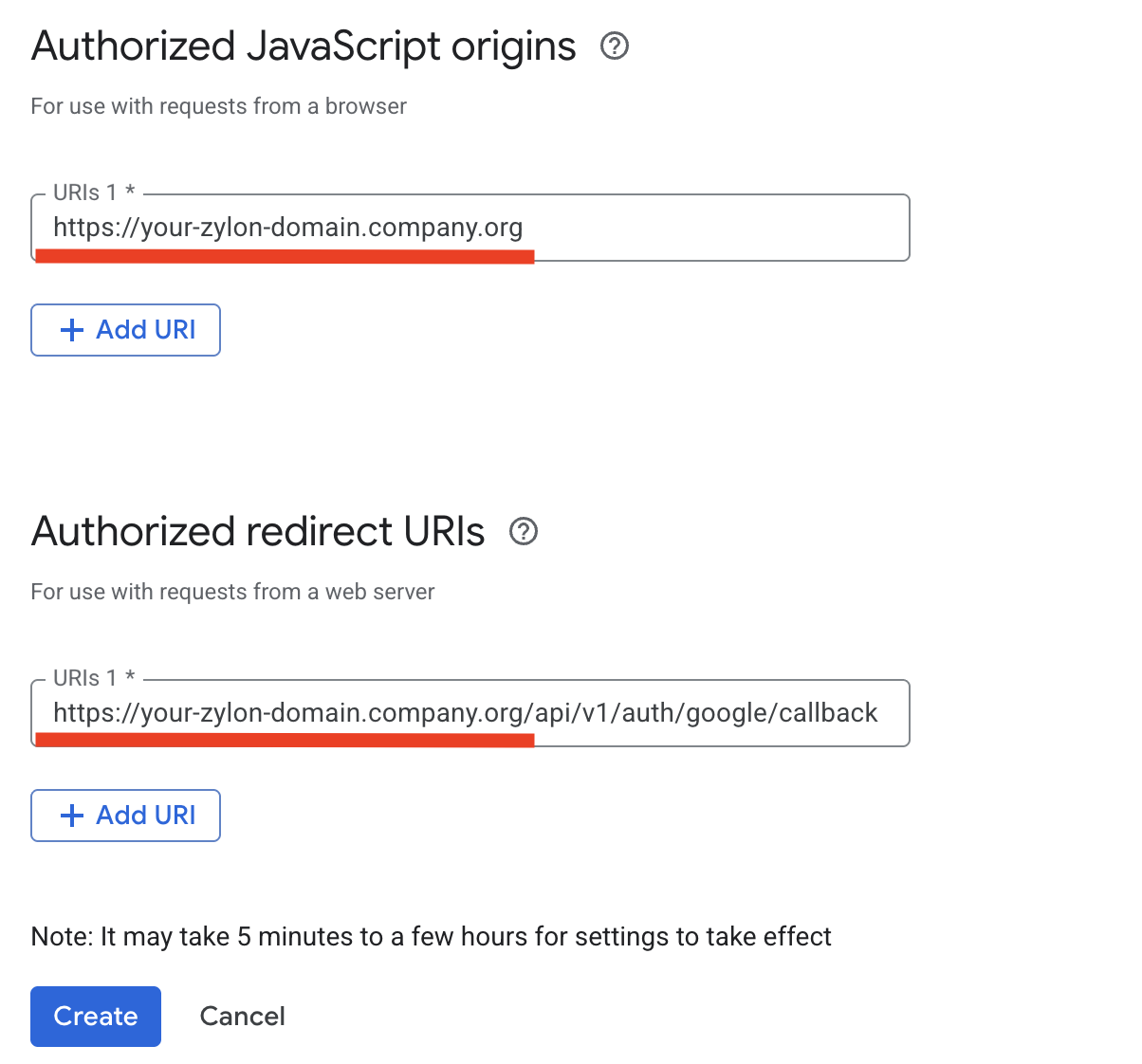
- Los orígenes de JavaScript permitidos están configurados como
https://zylon.company.com, sustituyendozylon.company.compor el dominio donde está alojado Zylon (es el mismo dominio que el host en el archivo de configuración ubicado en/etc/zylon/zylon-conf.yaml). - El URI de redirección autorizado está configurado como
https://zylon.company.com/api/v1/auth/google/callback; al igual que antes, sustituyezylon.company.compor el dominio donde está alojado Zylon. - Aplica los cambios y guarda el
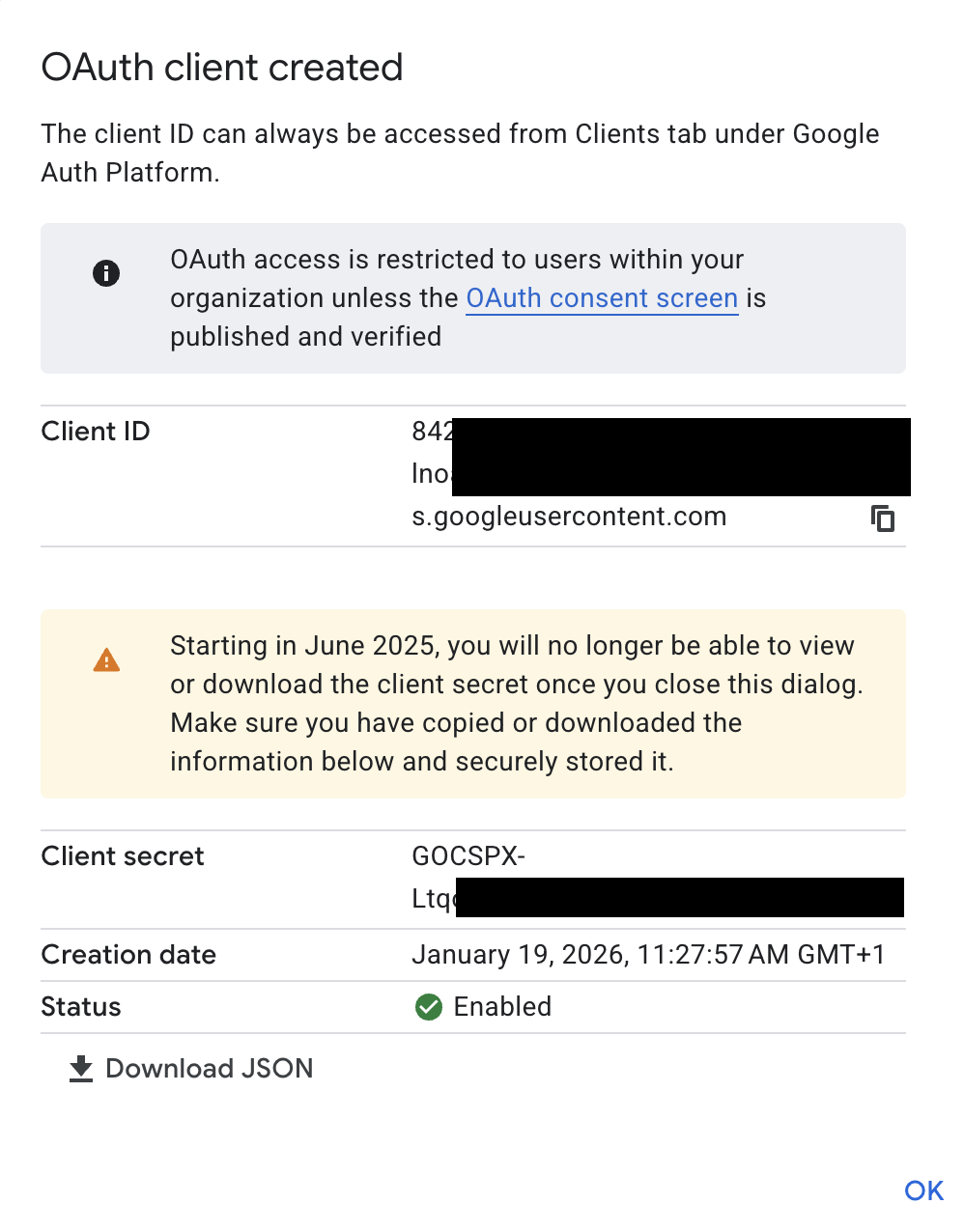
Client IDy elClient Secret, que se utilizarán más adelante en el archivo de configuración de Zylon.
/api/v1/auth/google/callback:
Client ID y el Client Secret:
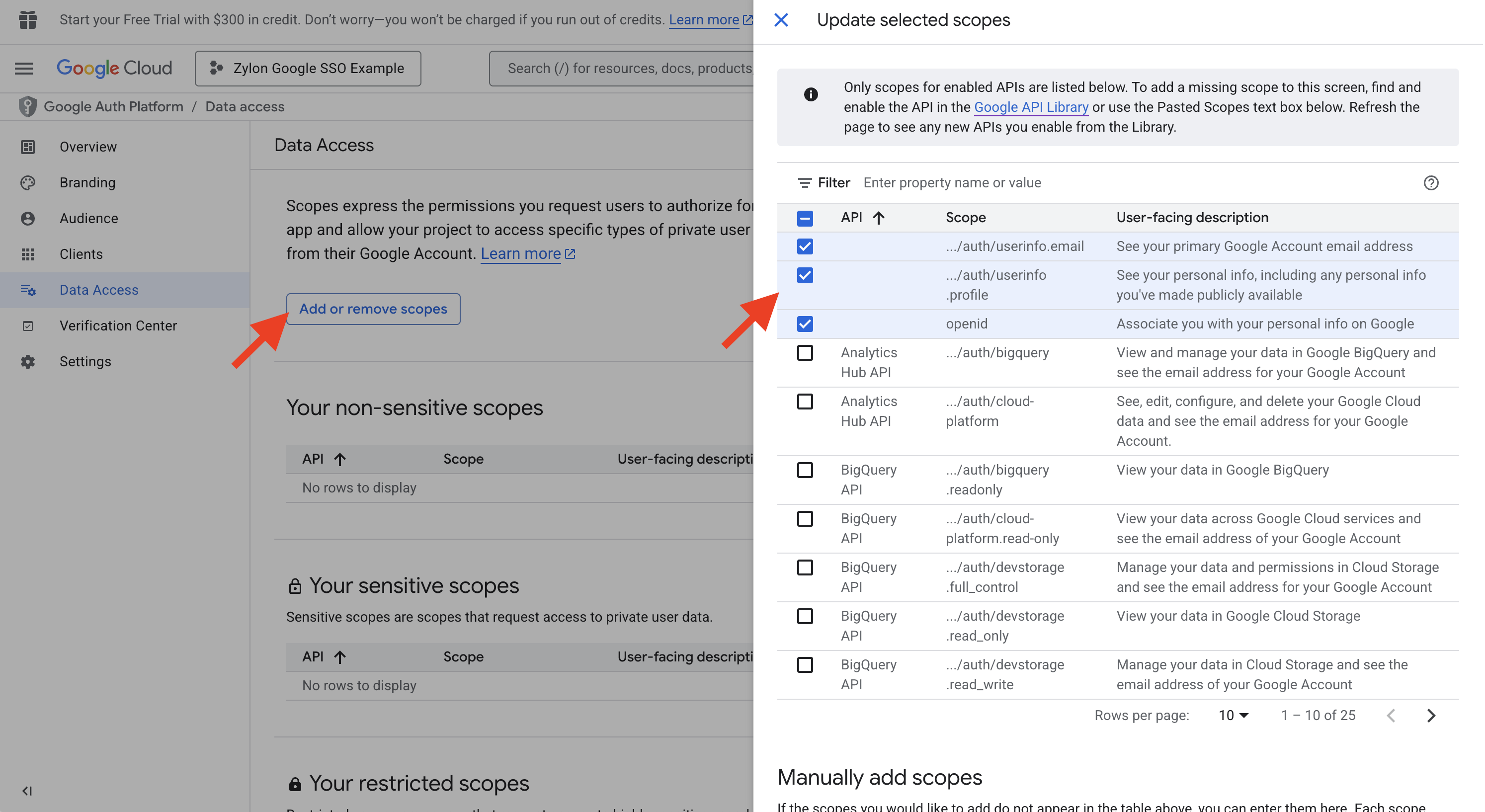
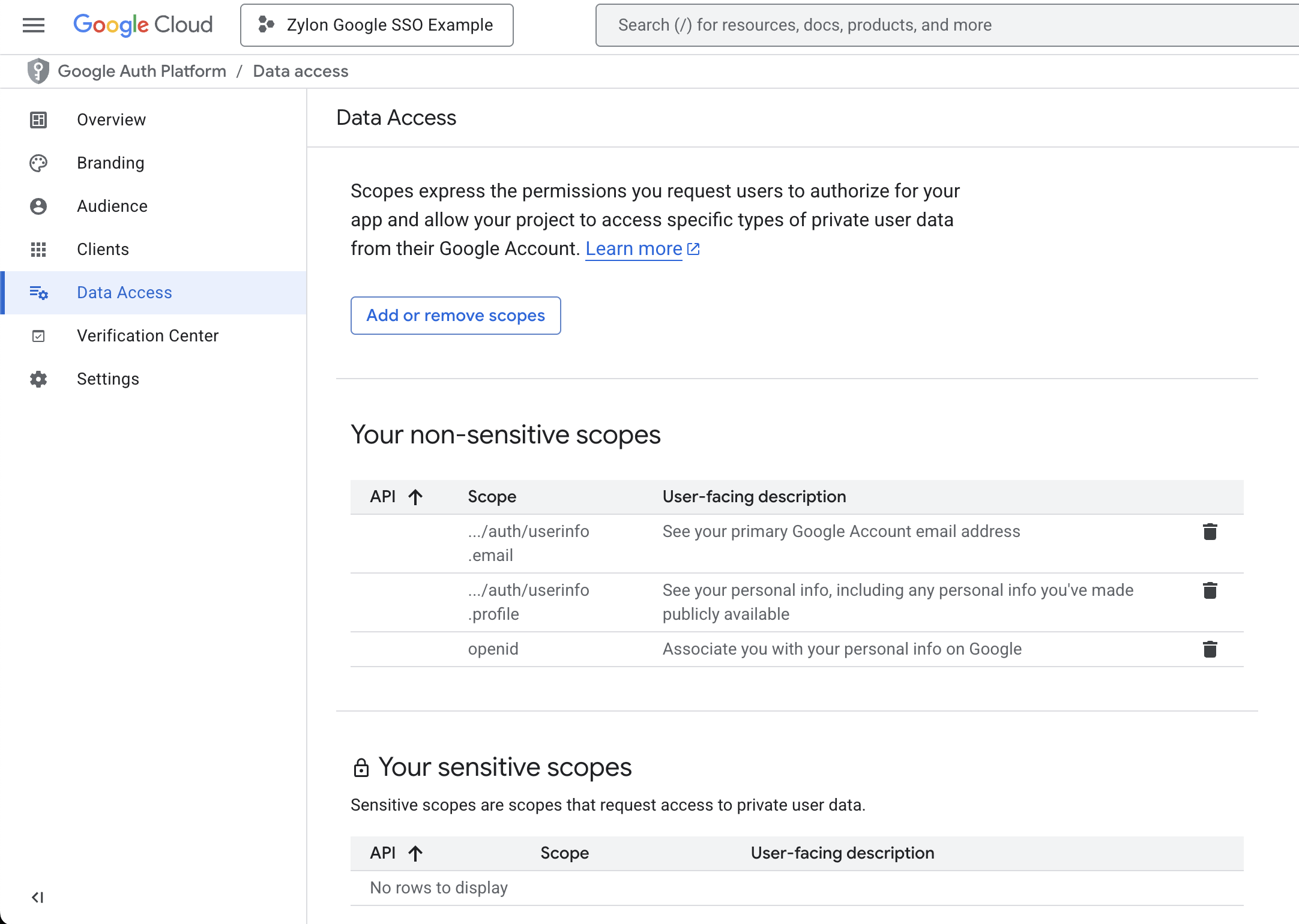
Scopes de openid
Ve a la sección de acceso a datos/scopes y añade los siguientes scopes a tu aplicación:- auth/userinfo.email (para obtener el correo electrónico del usuario)
- auth/userinfo.profile (para obtener el nombre del usuario y su foto de perfil)
- openid (para autenticar a los usuarios con OpenID Connect)
Actualiza la configuración a Zylon
Añade la siguiente configuración a/etc/zylon/zylon-conf.yaml,
sustituyendo los valores de clientId y clientSecret por los obtenidos en los pasos anteriores
y redirectUri por el dominio correcto donde está alojado Zylon.