

Qué puedes hacer con los archivos adjuntos
- Hacer preguntas sobre un documento, hoja de cálculo o imagen que acabas de adjuntar
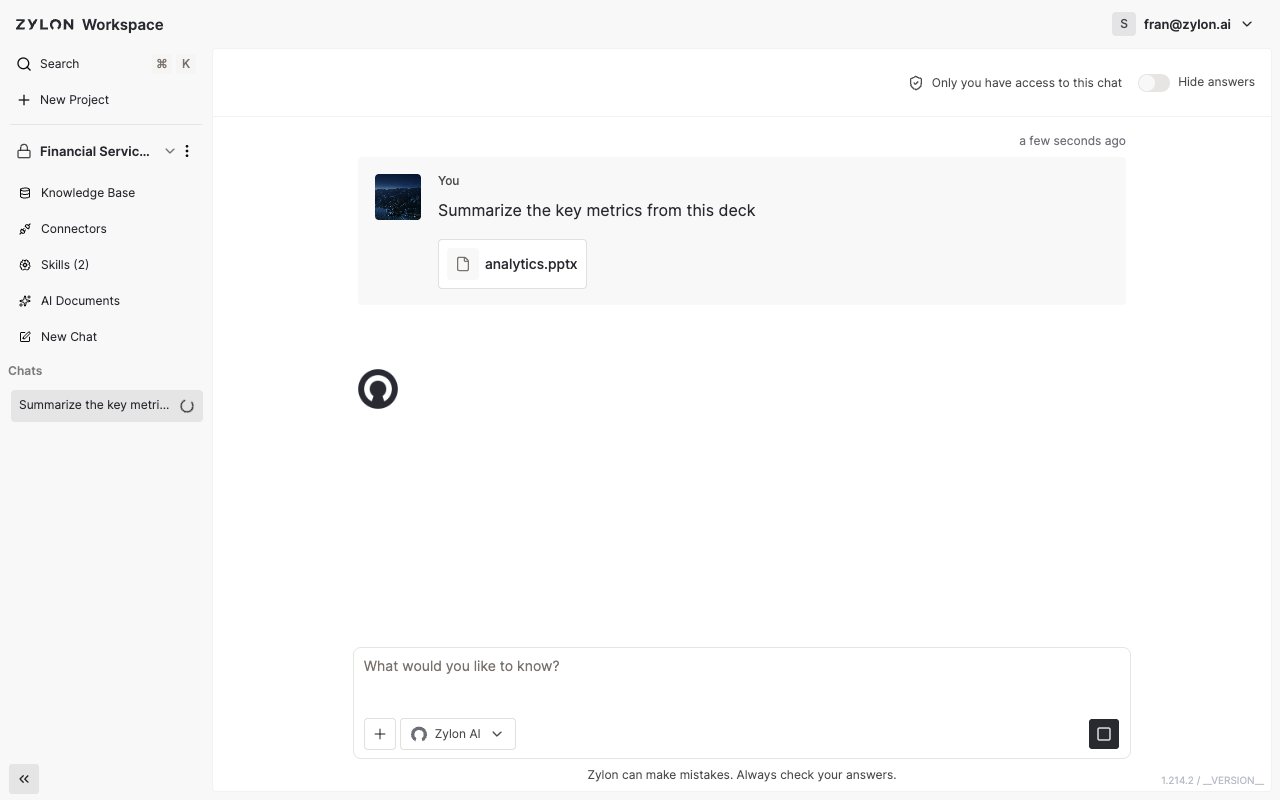
- Obtener un resumen, explicación o análisis de su contenido
- Usar un archivo como contexto para resolver problemas o tomar decisiones
- Adjuntar más de un archivo al mismo mensaje
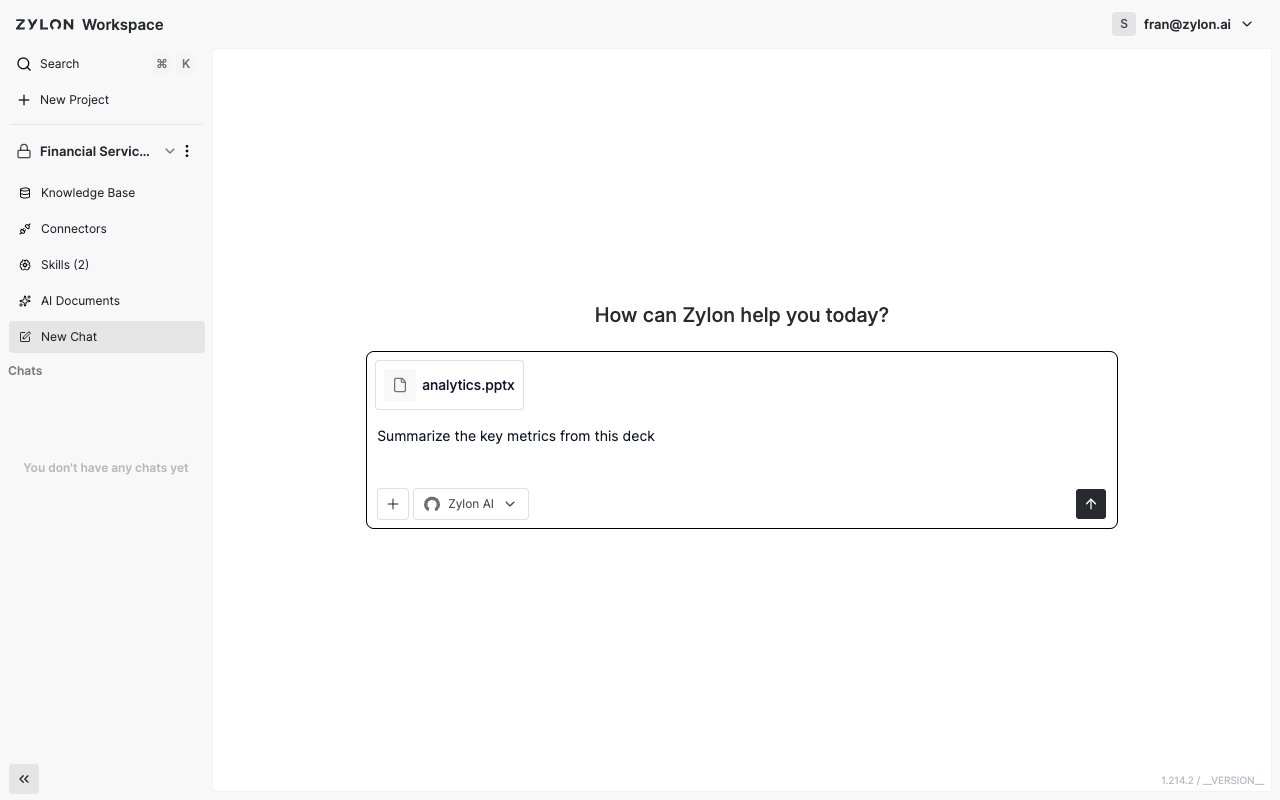
- Combinar los archivos adjuntos con un prompt de texto para instrucciones más precisas
Cómo adjuntar un archivo
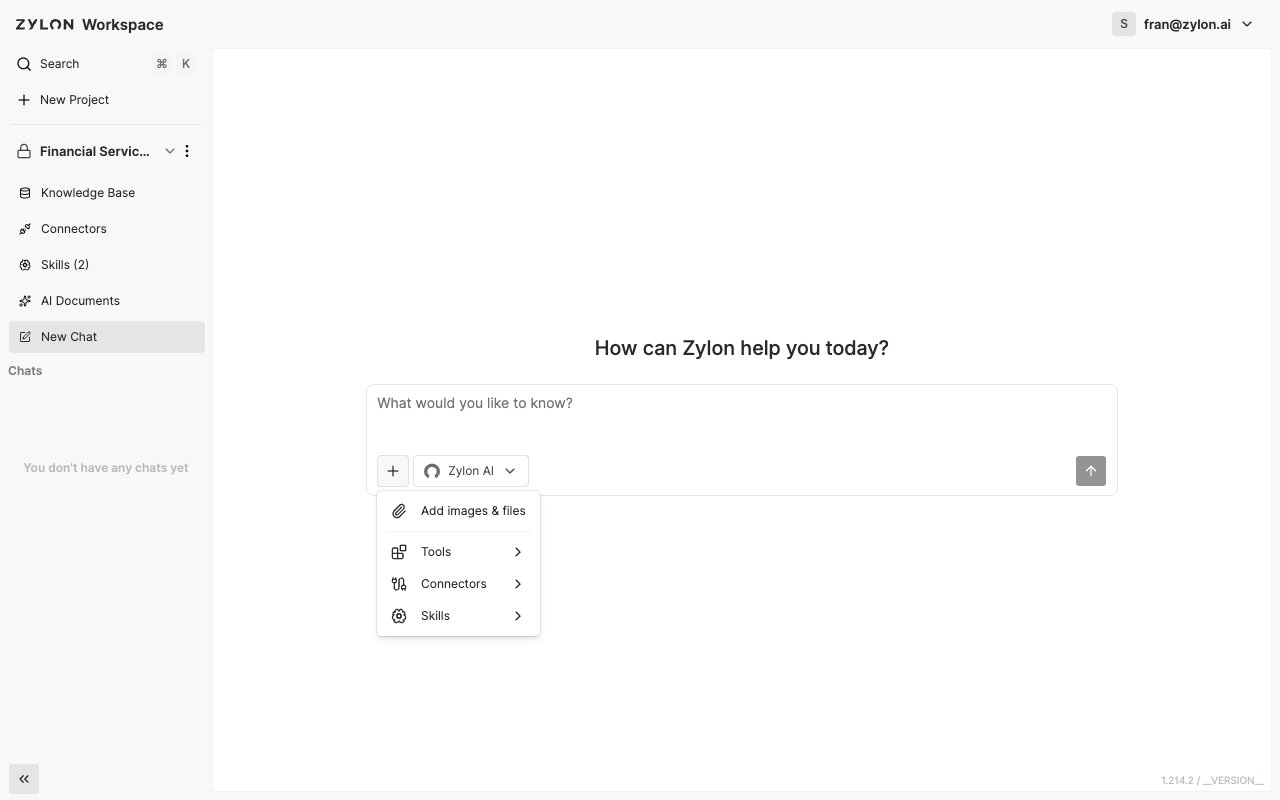
Hay dos formas de adjuntar un archivo a un mensaje:- Haz clic en el botón + de la caja de chat, elige Add images & files y selecciona uno o varios archivos desde tu dispositivo.
- O simplemente arrastra y suelta los archivos directamente sobre la caja de chat.
Tipos de archivo admitidos
- Imágenes — JPG, PNG, GIF, WebP, SVG, BMP
- Documentos — PDF, Word, PowerPoint, Excel, CSV/TSV, texto plano, HTML, RTF, ODT, EPUB, correo de Outlook (
.msg,.eml)
Los tipos de archivo exactos y cuántos archivos puedes adjuntar dependen de cómo tu administrador haya configurado Zylon para tu organización.
Limitaciones
- El número de archivos por mensaje y el tamaño máximo de archivo los establece tu administrador, y pueden variar según el tipo de archivo.
- Si un archivo es más grande de lo habitual, Zylon te avisa antes de continuar — puedes enviarlo igualmente, o añadirlo a la Base de Conocimiento del proyecto, que gestiona mejor los archivos grandes.
- La comprensión de una imagen depende de su claridad y resolución; los archivos muy grandes o complejos pueden producir resultados menos detallados.
- El modelo de IA seleccionado por tu organización debe admitir el tipo de archivo que estás adjuntando (por ejemplo, comprensión de imágenes).