

Resumen
Las cuotas permiten a los Operadores controlar cuántas solicitudes de IA o tokens pueden utilizar las cuentas y los gateways durante un periodo. Úsalas para limitar los picos de actividad, establecer asignaciones diarias o mensuales o reducir la prioridad de los chats que superen un límite. Abre Backoffice > Platform > Quotas con acceso de Operator. Si no aparece Quotas, pide al administrador de la plataforma que habilite la gestión de cuotas. La página tiene dos pestañas:- Usage muestra el consumo actual de cada cuenta o gateway con una cuota asignada.
- Specs muestra las cuotas guardadas. Abre una cuota para consultar sus límites, editarla o gestionar sus asignaciones.
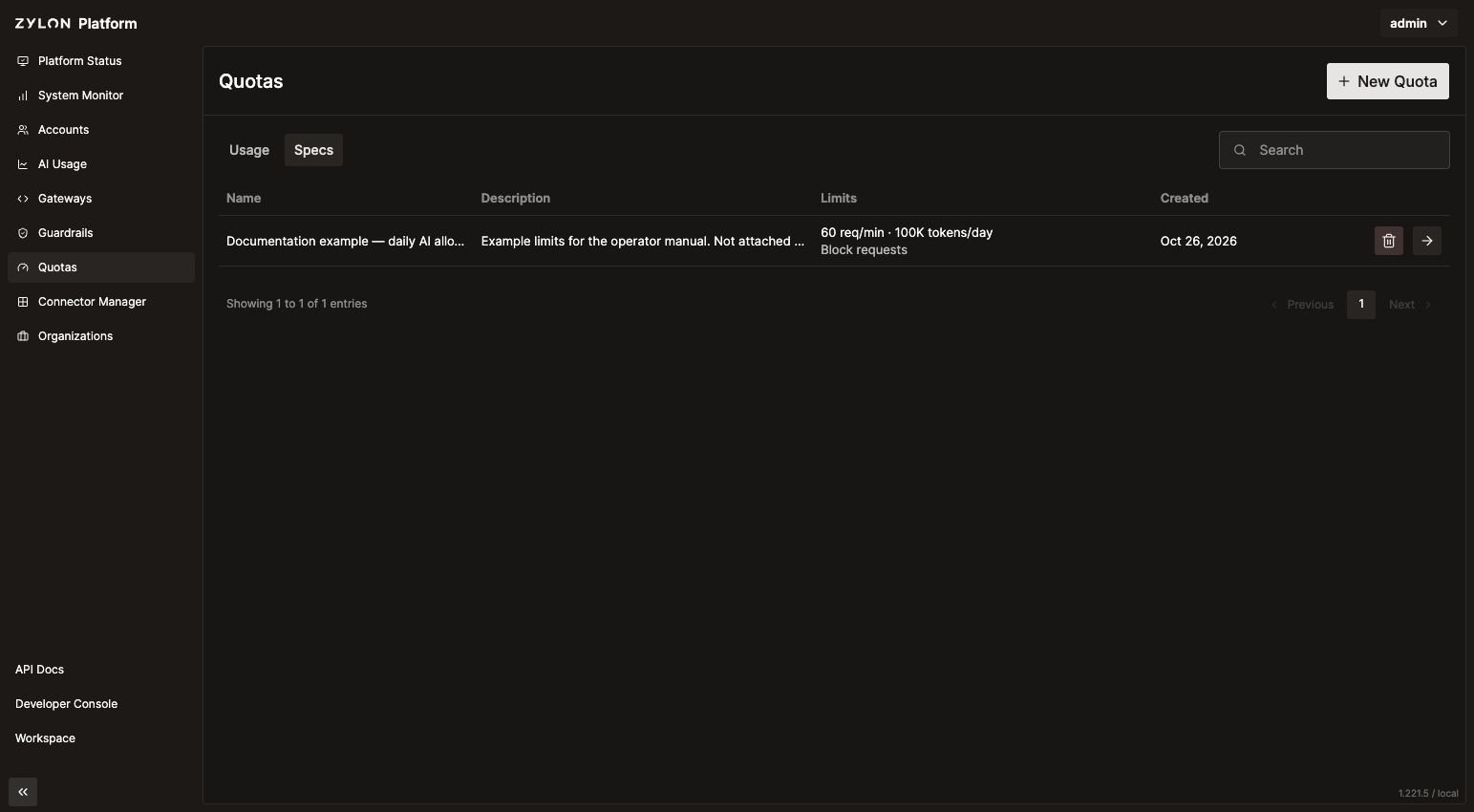
Cómo funcionan las cuotas
Una cuota es un conjunto reutilizable de límites. Crearla no aplica ningún límite hasta que la asignes a una cuenta o gateway. Cada asignación dispone de su propio saldo. Por ejemplo, si asignas una cuota de 100.000 tokens al día a dos cuentas, cada cuenta dispone de 100.000 tokens al día; no comparten un único saldo. Cuando una cuenta hace una solicitud a un gateway, se aplican las cuotas de ambos. La cuota de un gateway controla el tráfico conjunto que pasa por él. Las cuotas se asignan a cuentas o gateways, no a tokens de API individuales.Métricas y periodos de restablecimiento
Cada límite tiene Metric, Window y Max. Puedes combinar límites de solicitudes y tokens en una misma cuota.
Los límites por minuto y hora ayudan a controlar la frecuencia de las solicitudes. Los límites por día y mes establecen asignaciones más amplias. Los contadores se restablecen al inicio de cada minuto, hora, día o mes natural en UTC, según el periodo elegido. No son periodos móviles que empiecen con la primera solicitud.
Qué ocurre al alcanzar un límite
Elige el comportamiento en When a limit is reached:
Una cuota que bloquea tiene prioridad sobre otra que reduce la prioridad. Alcanzar cualquier límite de bloqueo aplicable puede impedir una solicitud, aunque otra cuota permita continuar.
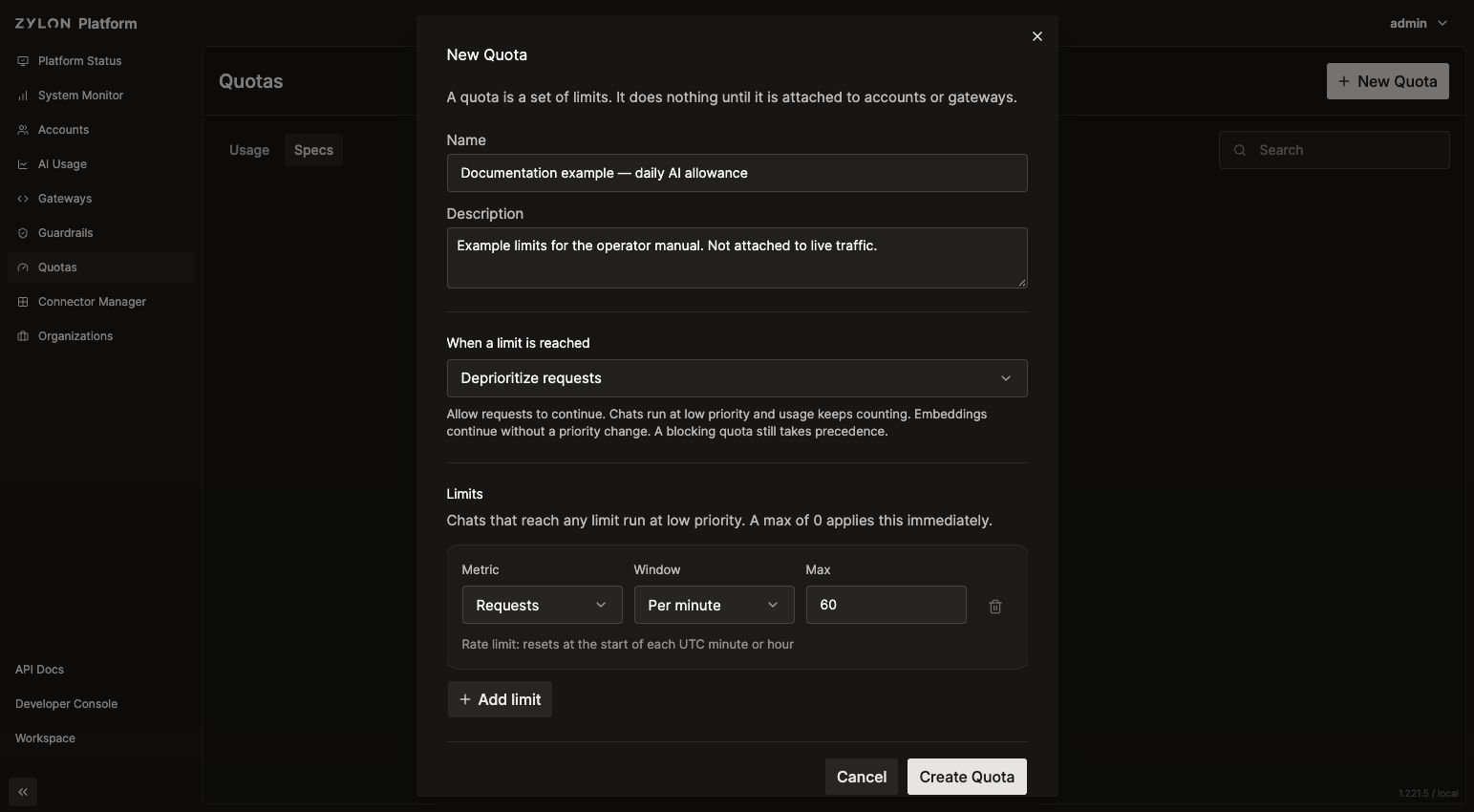
Crear una cuota
- Abre Quotas y haz clic en New Quota.
- Introduce un Name y una Description opcional que expliquen la asignación prevista.
- Elige Block requests o Deprioritize requests.
- Define Metric, Window y Max para el primer límite.
- Pulsa Add limit para añadir más límites. Usa el icono de papelera para quitar una fila.
- Pulsa Create Quota. Desplázate hacia abajo en el formulario si el botón queda fuera de la zona visible.
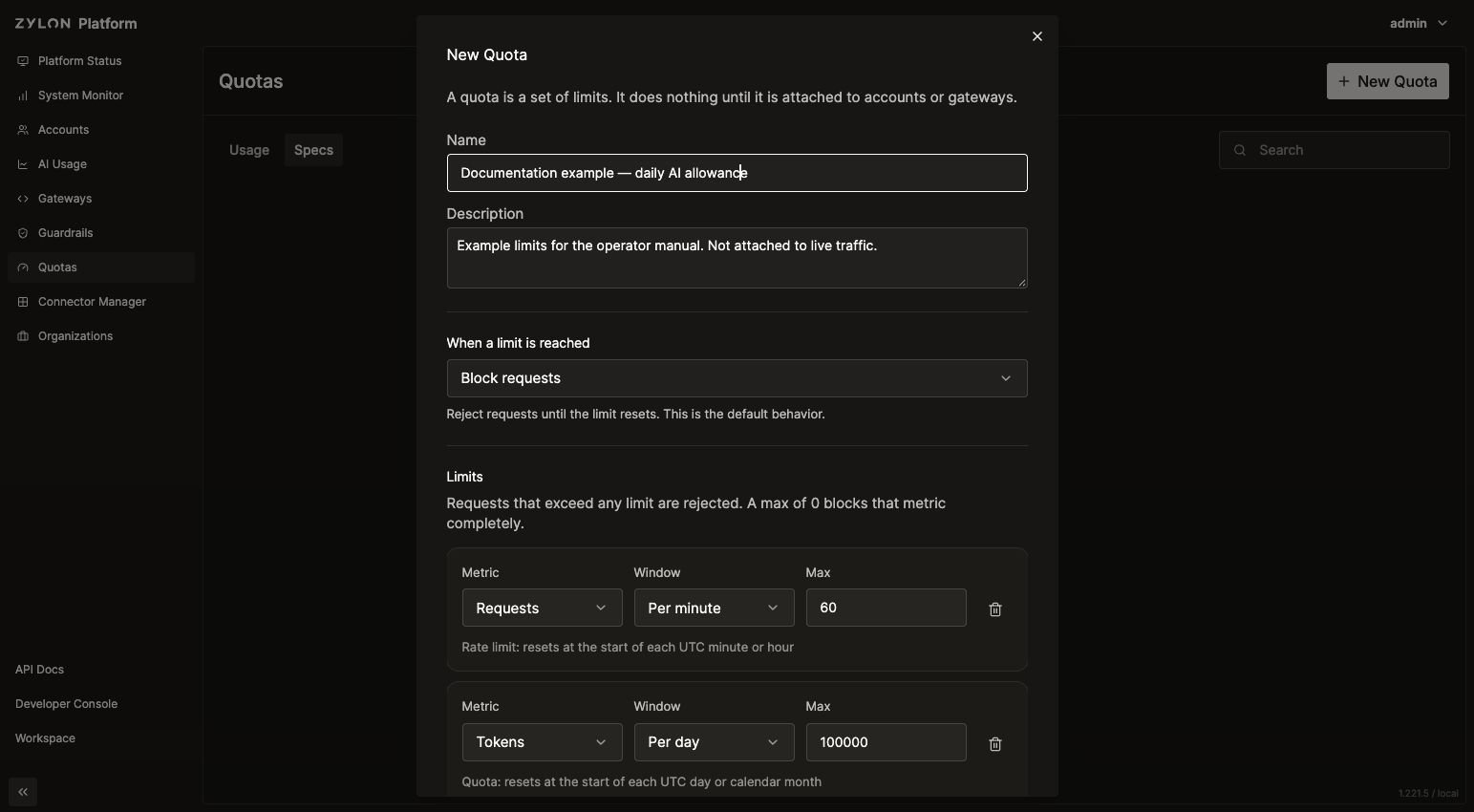
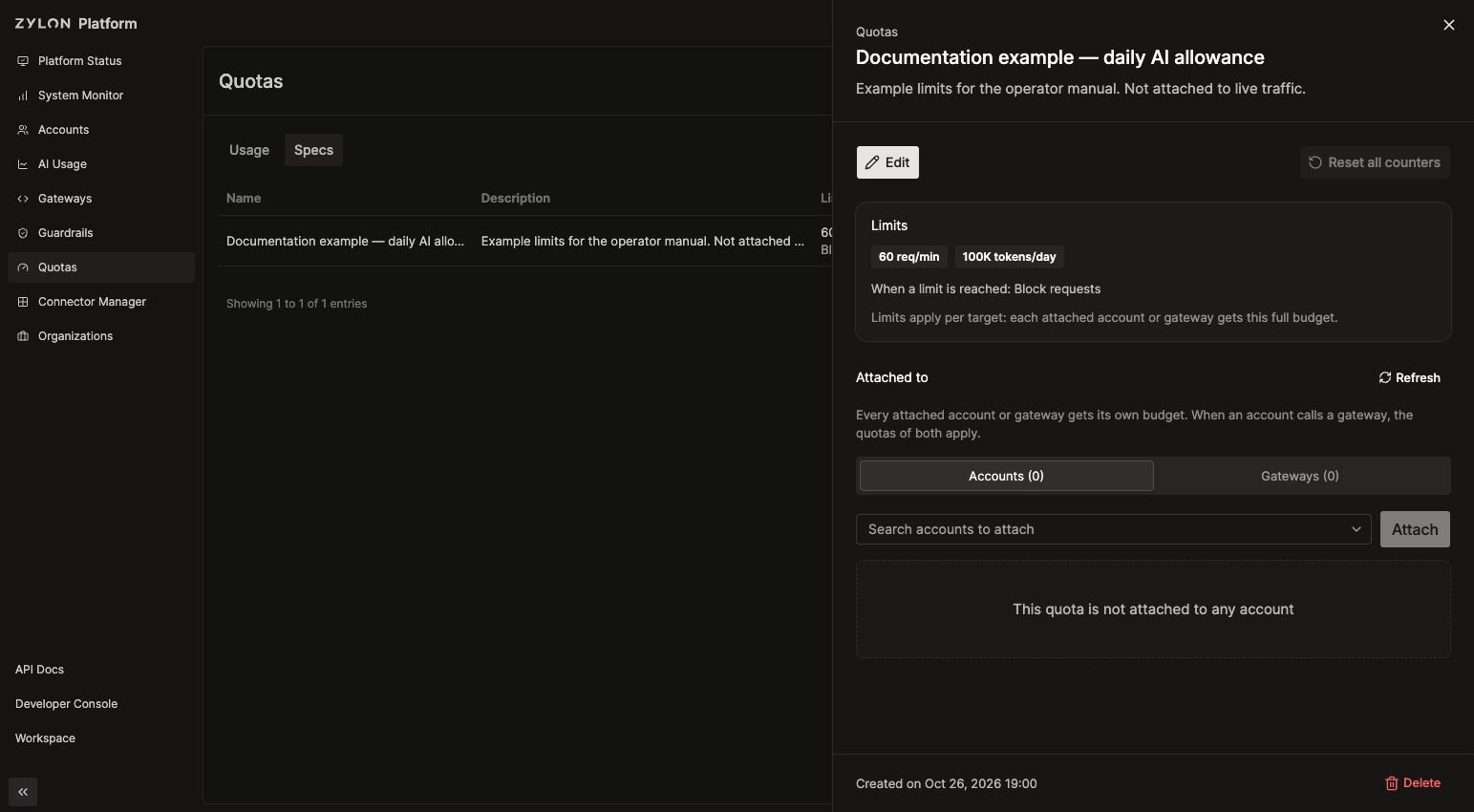
Asignar una cuota
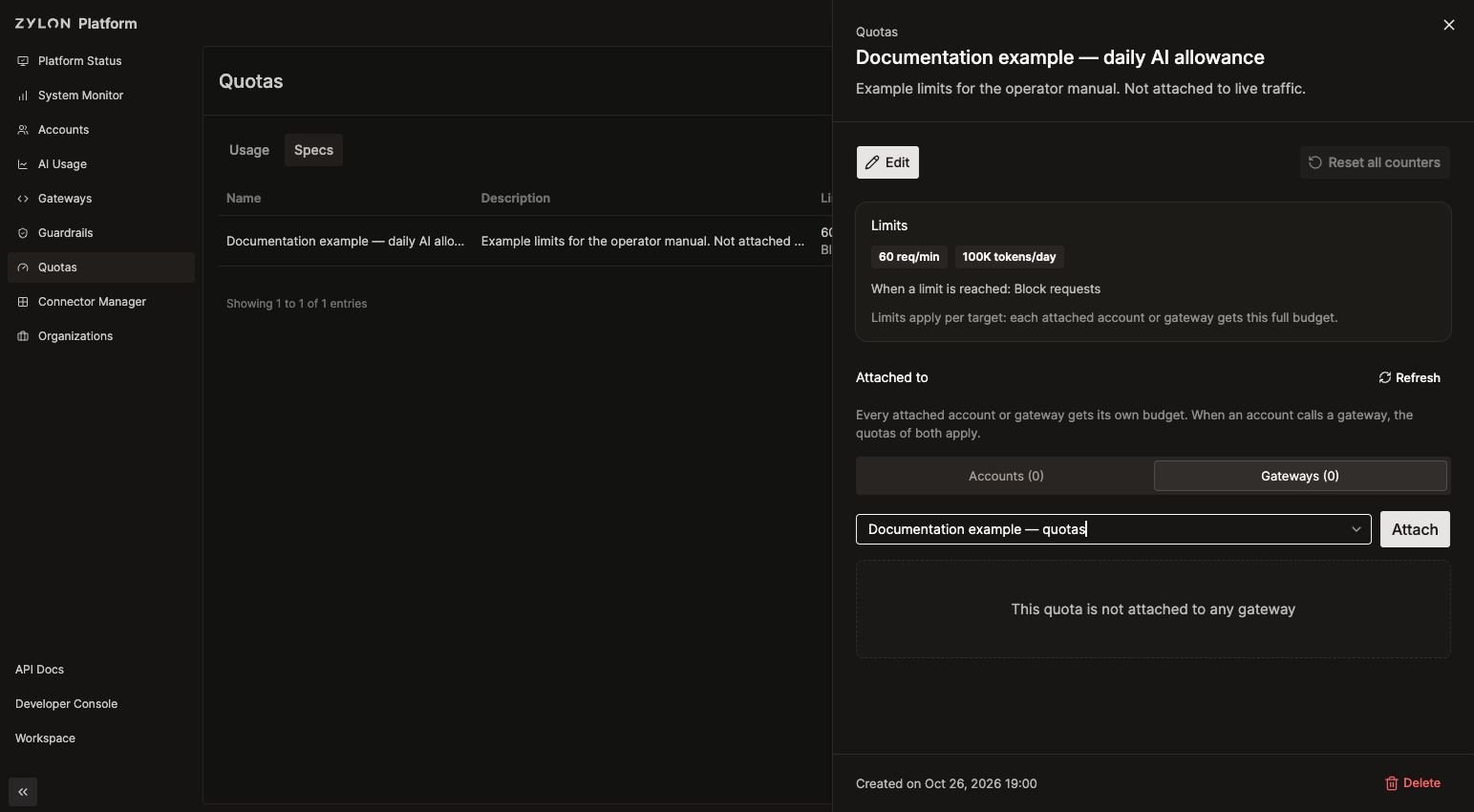
- En Specs, abre la cuota con la flecha de detalles.
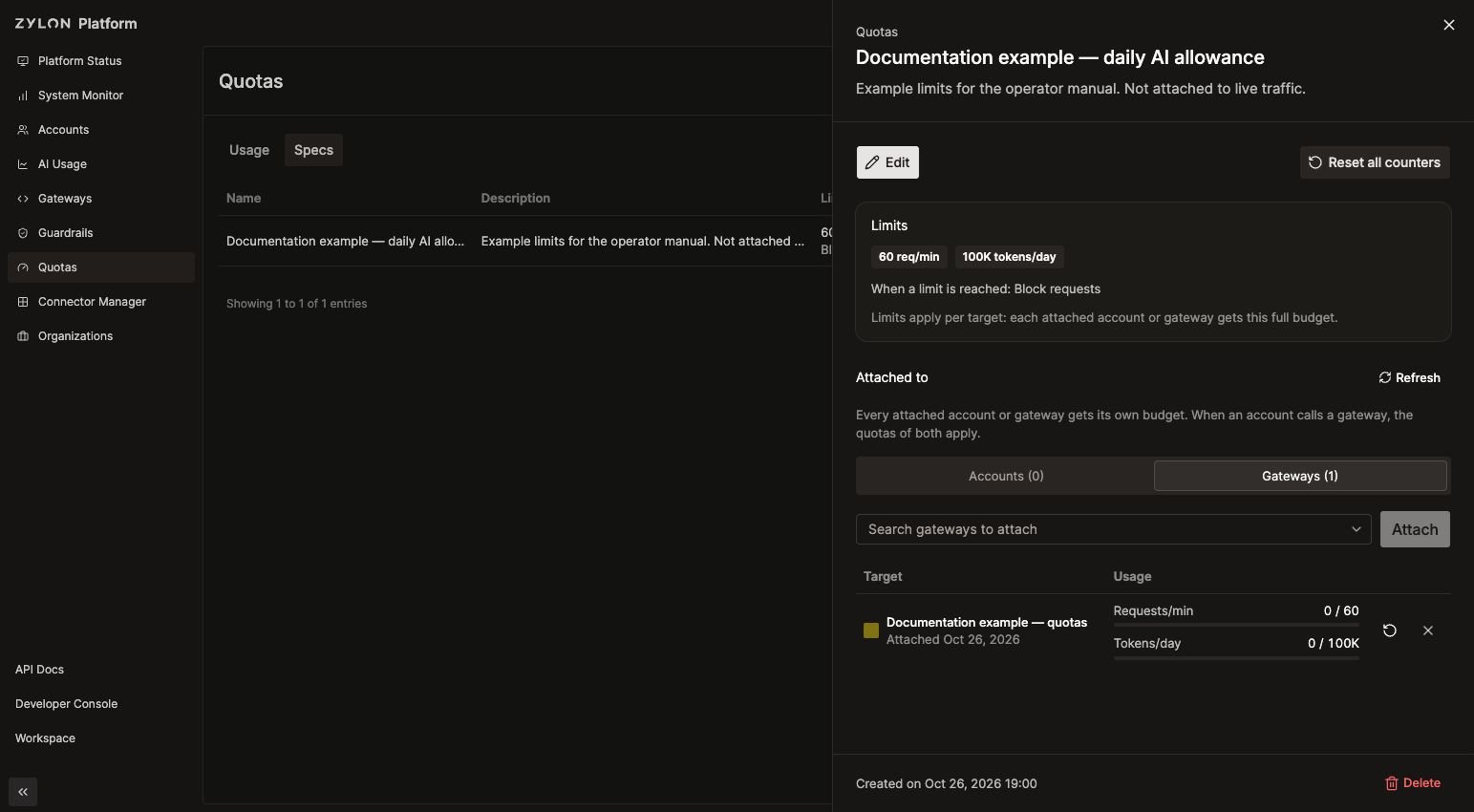
- En Attached to, elige Accounts o Gateways.
- Busca y selecciona la cuenta o el gateway.
- Pulsa Attach.
- Comprueba que aparece en la tabla con sus contadores de consumo. Repite el proceso para otras cuentas o gateways.
Los cambios de cuotas pueden tardar unos 30 segundos en aplicarse. Espera antes de comprobar su efecto sobre las solicitudes.
Consultar el consumo
Abre Usage para comparar el consumo actual con cada límite. Cada fila representa una cuota asignada a una cuenta o gateway. Pulsa el nombre de la cuota para abrir sus detalles.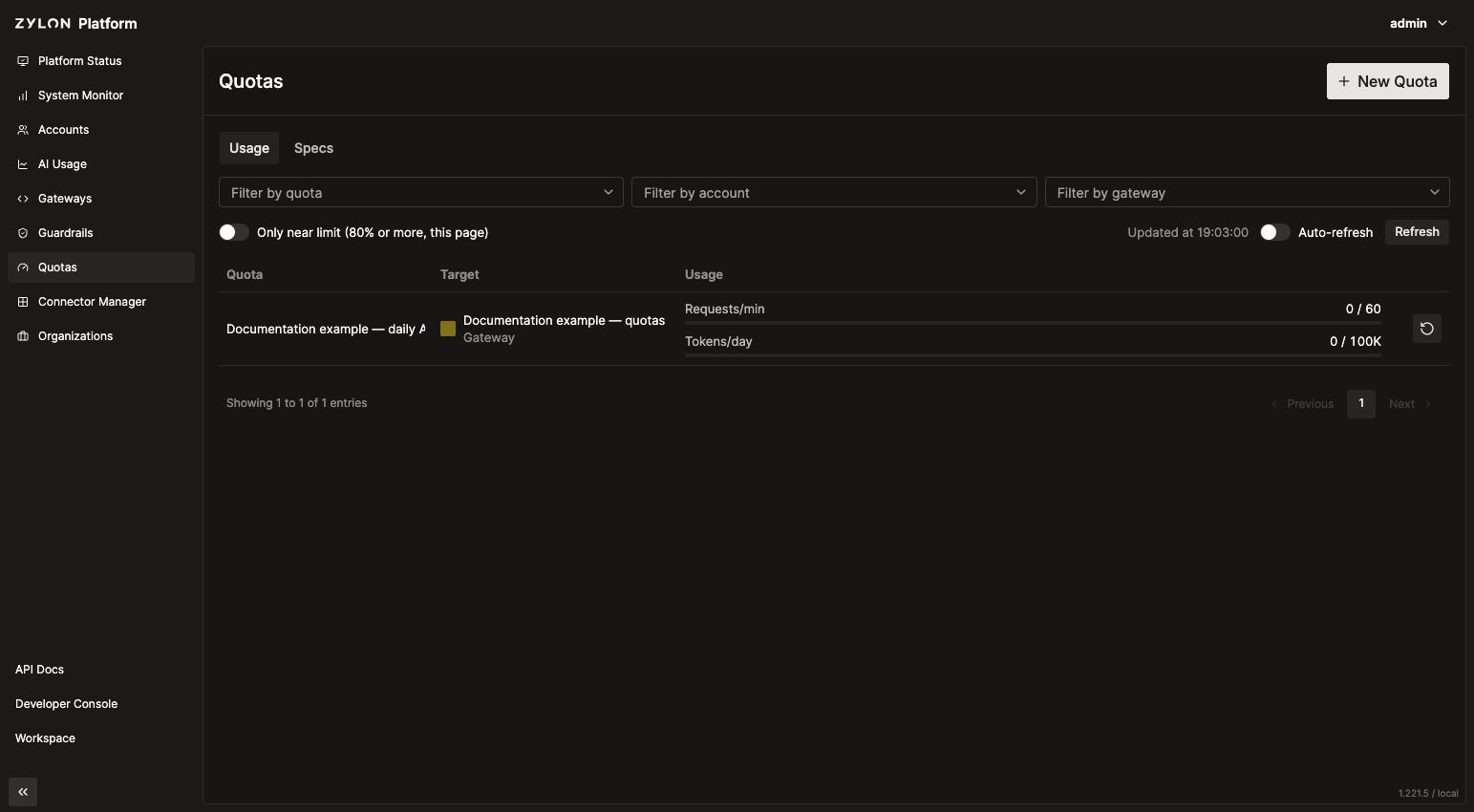
- Usa Filter by quota, Filter by account o Filter by gateway para acotar los resultados.
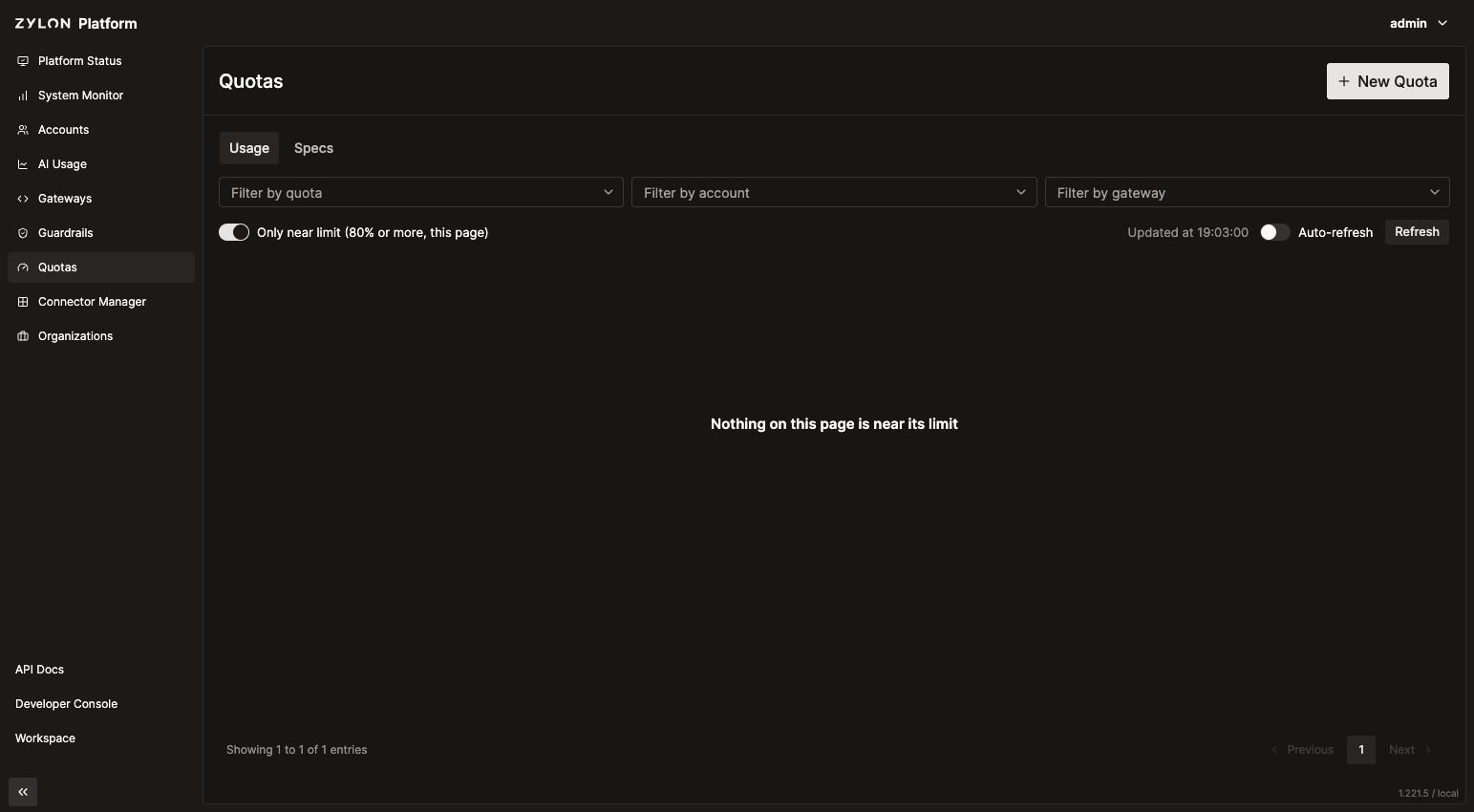
- Activa Only near limit (80% or more, this page) para ver las asignaciones que se acercan a un límite o ya lo han alcanzado. Solo comprueba la página actual; revisa las demás páginas si la lista es más larga.
- Pulsa Refresh para actualizar los datos o activa Auto-refresh para renovarlos cada 30 segundos. Updated at indica la última actualización.
- Sitúa el puntero sobre una barra de consumo para ver los valores exactos y la hora de restablecimiento. Esta hora se muestra en tu zona horaria local.
Restablecer contadores
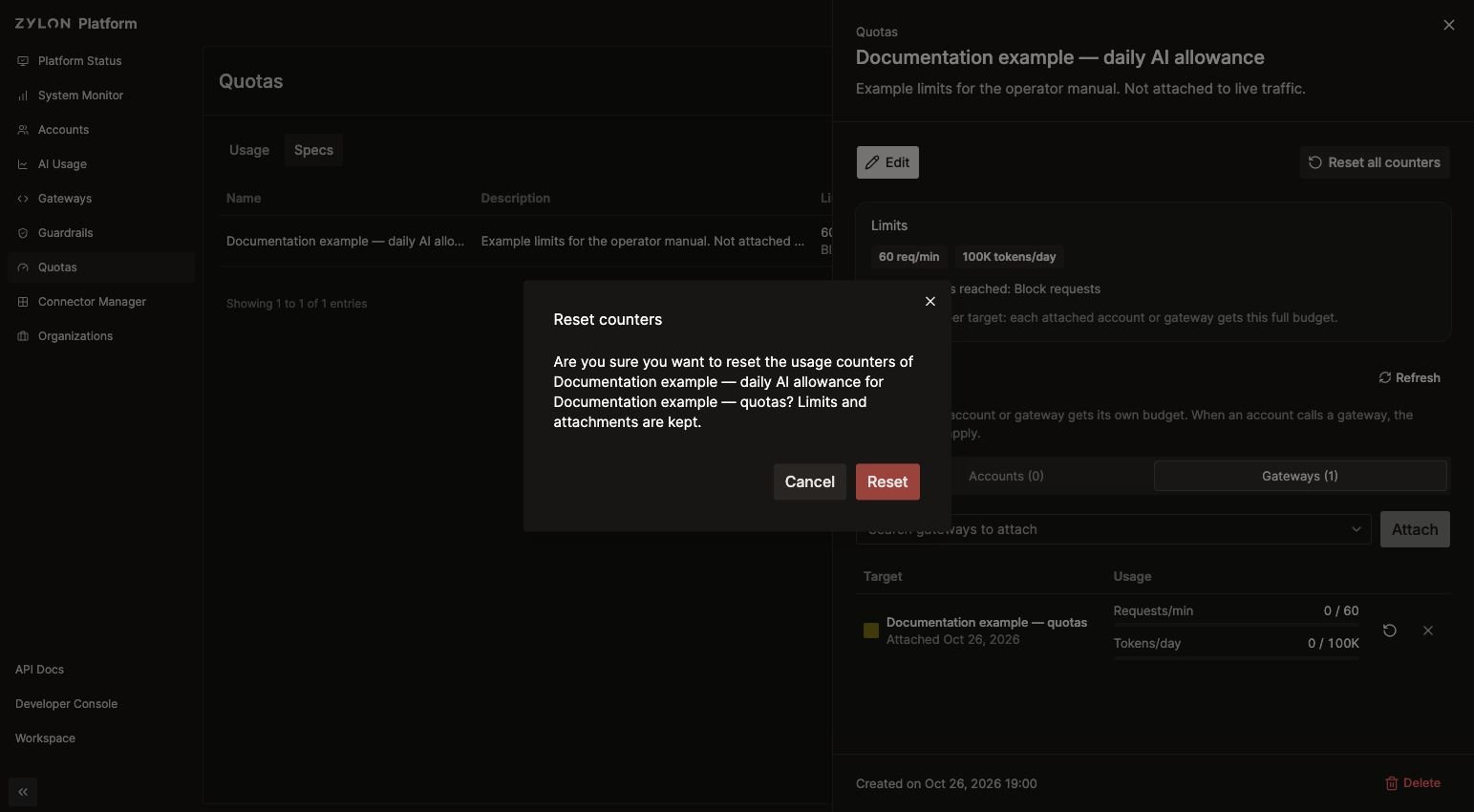
Restablece los contadores cuando quieras renovar una asignación antes de su restablecimiento habitual.- Abre la cuota y selecciona Accounts o Gateways.
- Pulsa el icono Reset counters de la fila correspondiente. También está disponible en Usage.
- Revisa los nombres de la cuota y de la cuenta o gateway en la confirmación y pulsa Reset.
Editar o retirar una cuota
Editar los límites
Abre la cuota, pulsa Edit, modifica el nombre, la descripción, el comportamiento o los límites y pulsa Save. Los cambios afectan a todas las cuentas y gateways que tengan esa cuota asignada; revisa la lista antes de guardar.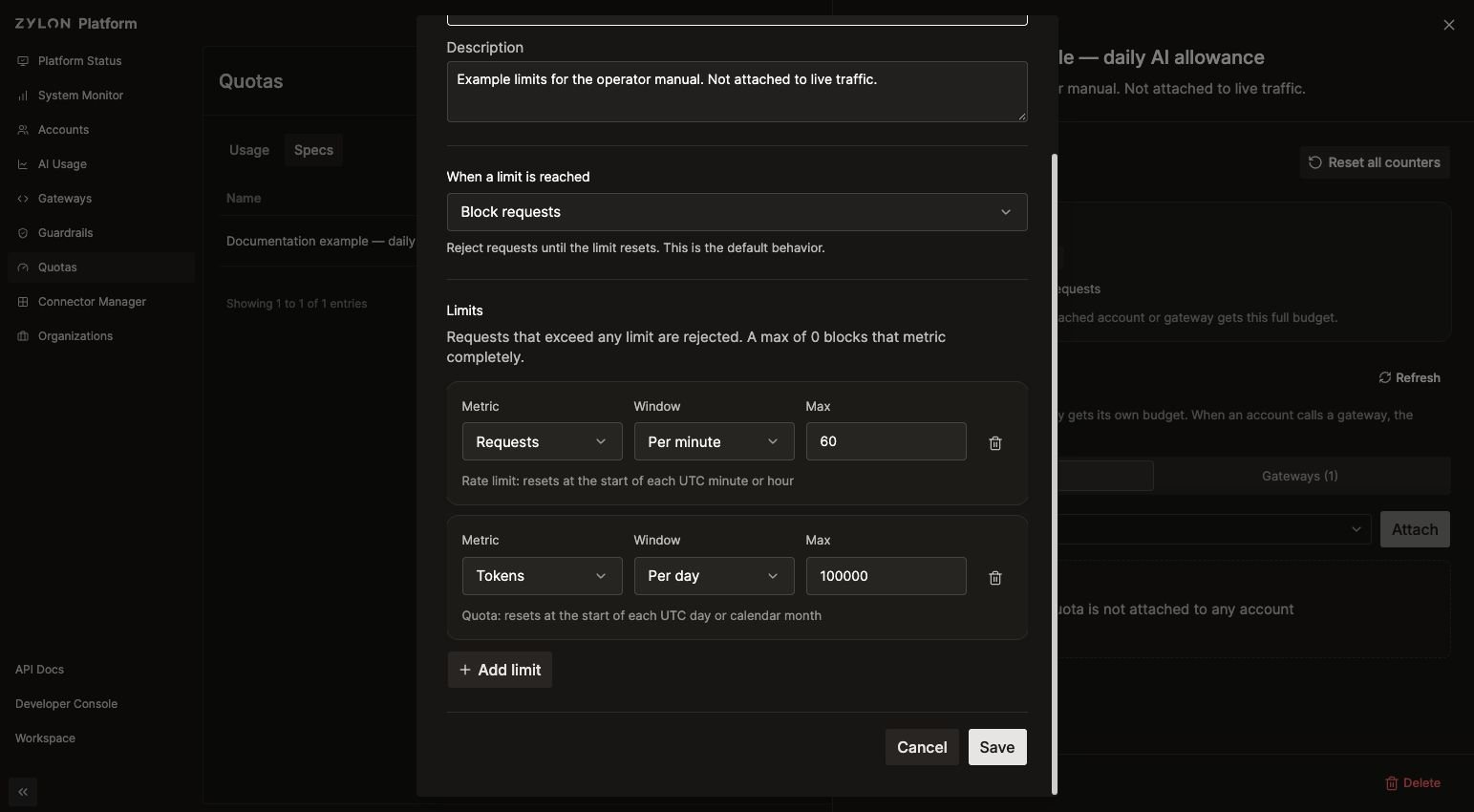
Retirar la cuota de una cuenta o gateway
En Accounts o Gateways, pulsa el icono Detach de la fila y confirma. La cuota deja de aplicarse a esa cuenta o gateway, pero se conserva junto con las demás asignaciones. Las otras cuotas que tenga asignadas siguen aplicándose.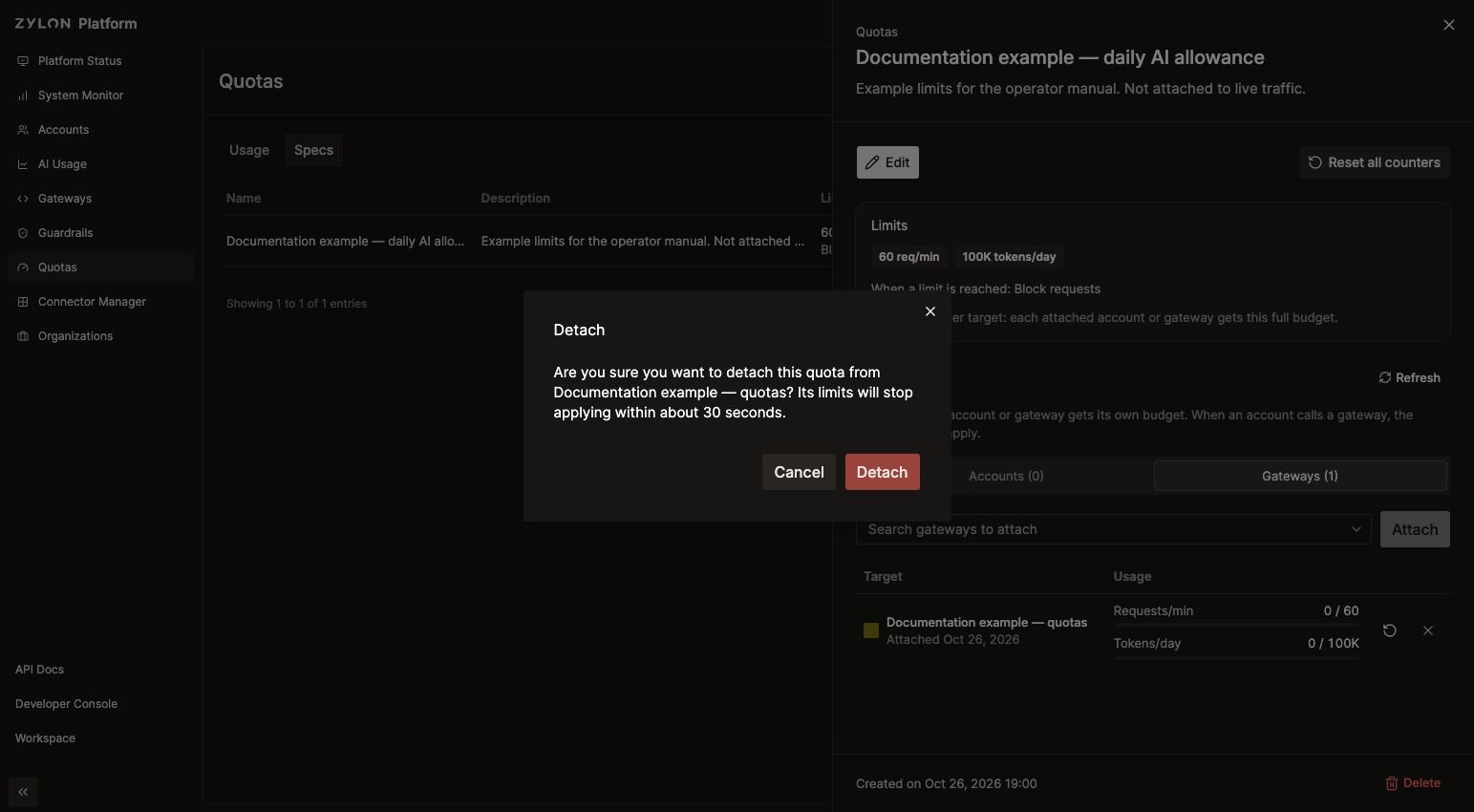
Eliminar la cuota
Pulsa Delete en el panel de detalles o el icono de papelera de la cuota en Specs. Revisa la confirmación antes de eliminarla.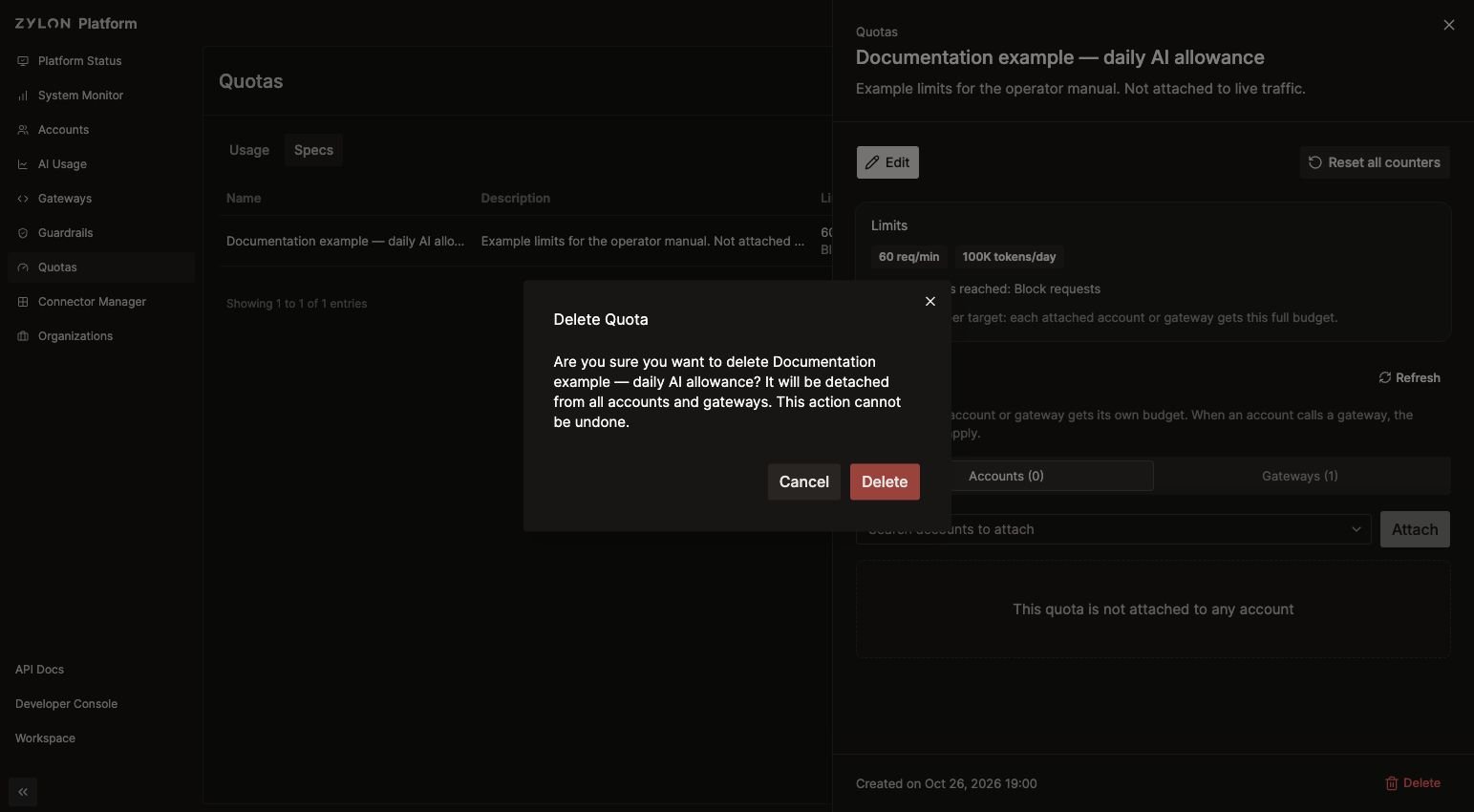
Notas y limitaciones
- Una cuota debe tener al menos un límite. Cada combinación de métrica y periodo solo puede aparecer una vez, lo que permite hasta ocho límites diferentes por cuota.
- Los máximos deben ser números enteros iguales o superiores a cero. No se admiten valores vacíos, negativos ni decimales.
- El consumo de tokens se contabiliza después de una respuesta, por lo que puede superar el máximo configurado. Úsalo como control de consumo, no como un tope exacto de gasto.
- Deprioritize requests no detiene el consumo al alcanzar el máximo ni reduce la prioridad de los embeddings.
- Las cuotas miden solicitudes y tokens. No definen un presupuesto monetario ni un límite para crear cuentas, almacenar datos o subir archivos.
- Esta página explica las asignaciones de cuotas. Usa el Panel de Uso para consultar la actividad de IA y el consumo histórico.