> ## Documentation Index
> Fetch the complete documentation index at: https://docs.zylon.ai/llms.txt
> Use this file to discover all available pages before exploring further.
# Adjuntar archivos en el chat
> Suelta imágenes y documentos directamente en un mensaje de chat para que Zylon pueda leerlos y usarlos.
**Próxima versión — Zylon 1.58**
Esta documentación se publica antes del lanzamiento para que puedas preparar tus integraciones de API. La imagen de la versión todavía no está disponible. Para instalaciones con 1.57, consulta la [documentación de 1.57](/es/v1.57/overview).
Adjunta archivos directamente a tus mensajes de chat — imágenes, hojas de cálculo, PDF, documentos de Word, presentaciones y más — para que Zylon pueda leerlos y usarlos como contexto al responder.
Pide a tu administrador de TI que habilite los archivos adjuntos en la configuración del sistema [con el Manual del operador](/es/v1.58/operator-manual/configuration/features/overview) si no ves esta opción.
***
## Qué puedes hacer con los archivos adjuntos
* Hacer preguntas sobre un documento, hoja de cálculo o imagen que acabas de adjuntar
* Obtener un resumen, explicación o análisis de su contenido
* Usar un archivo como contexto para resolver problemas o tomar decisiones
* Adjuntar más de un archivo al mismo mensaje
* Combinar los archivos adjuntos con un prompt de texto para instrucciones más precisas
***
## Cómo adjuntar un archivo
Hay dos formas de adjuntar un archivo a un mensaje:
1. Haz clic en el botón **+** de la caja de chat, elige **Add images & files** y selecciona uno o varios archivos desde tu dispositivo.
2. O simplemente **arrastra y suelta** los archivos directamente sobre la caja de chat.
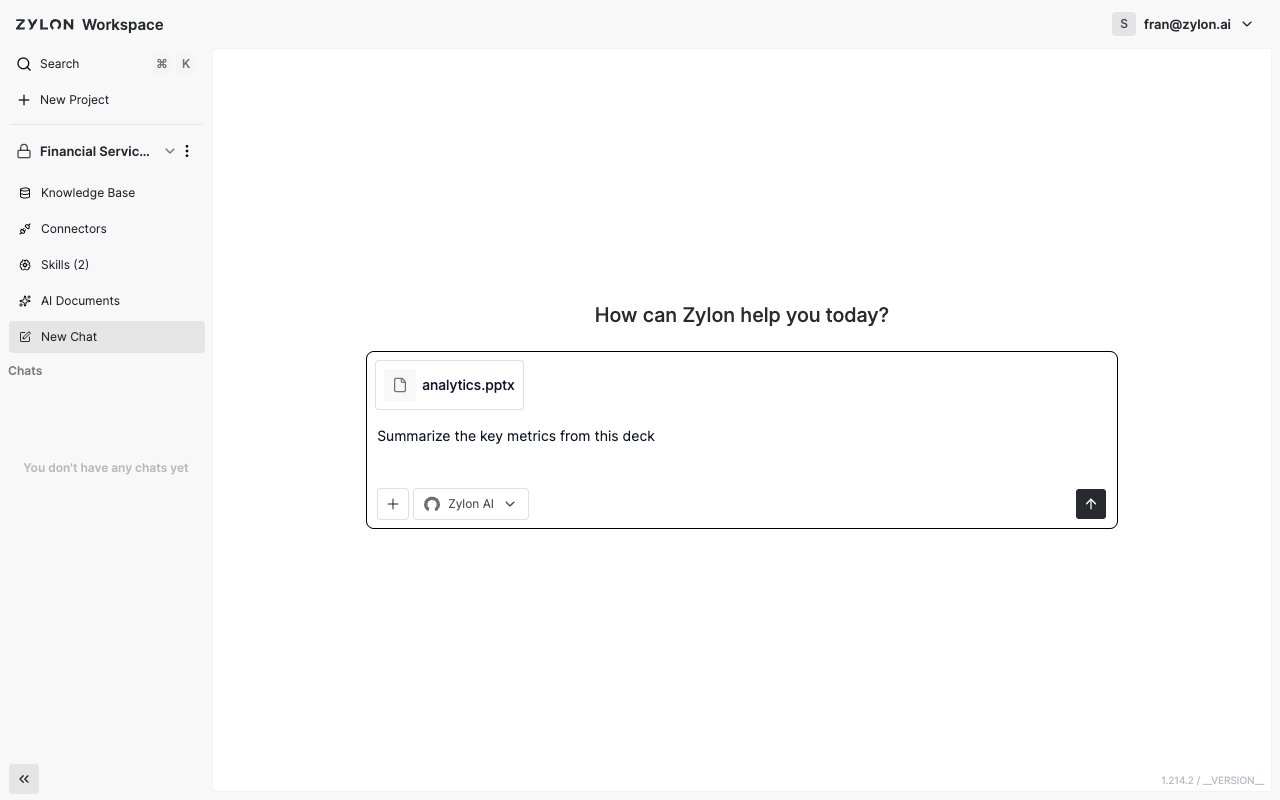
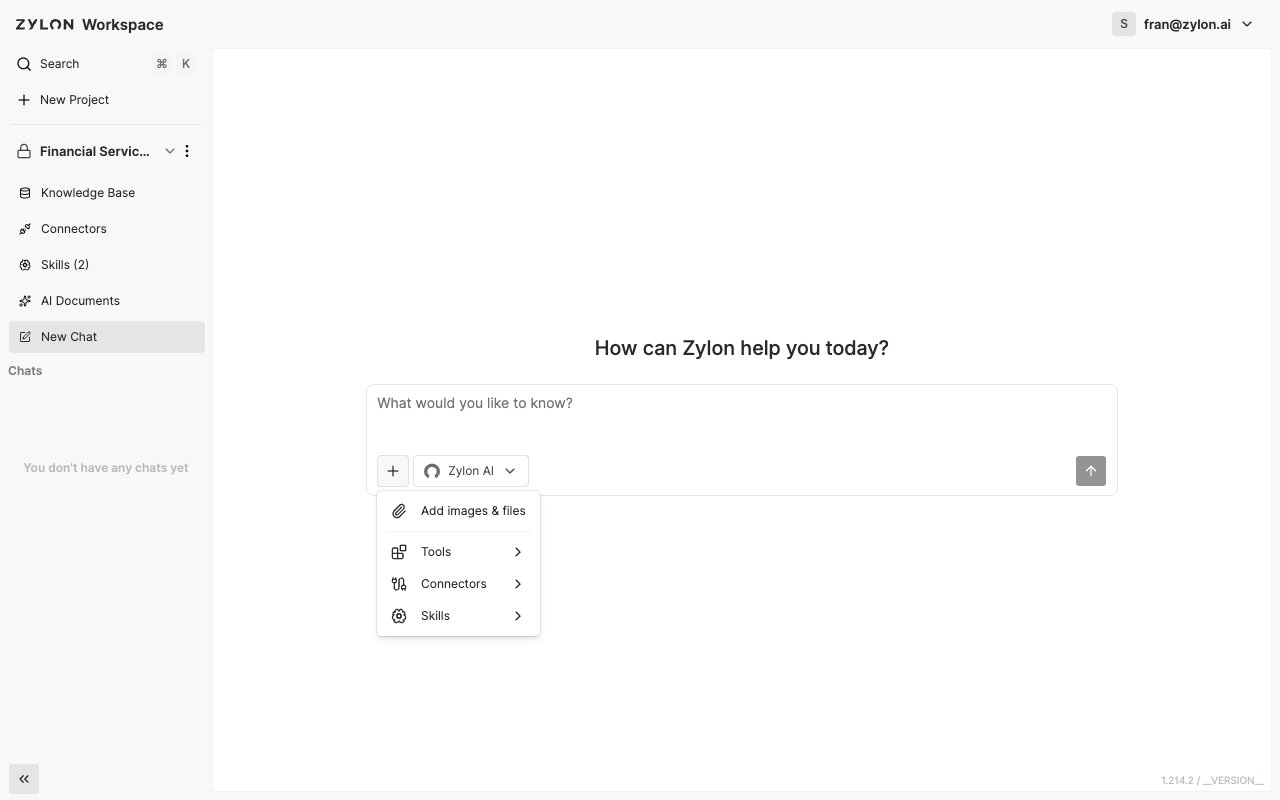 Una vez adjuntado, cada archivo aparece como un chip encima de la caja de mensajes — añade tu pregunta o instrucciones y envía.
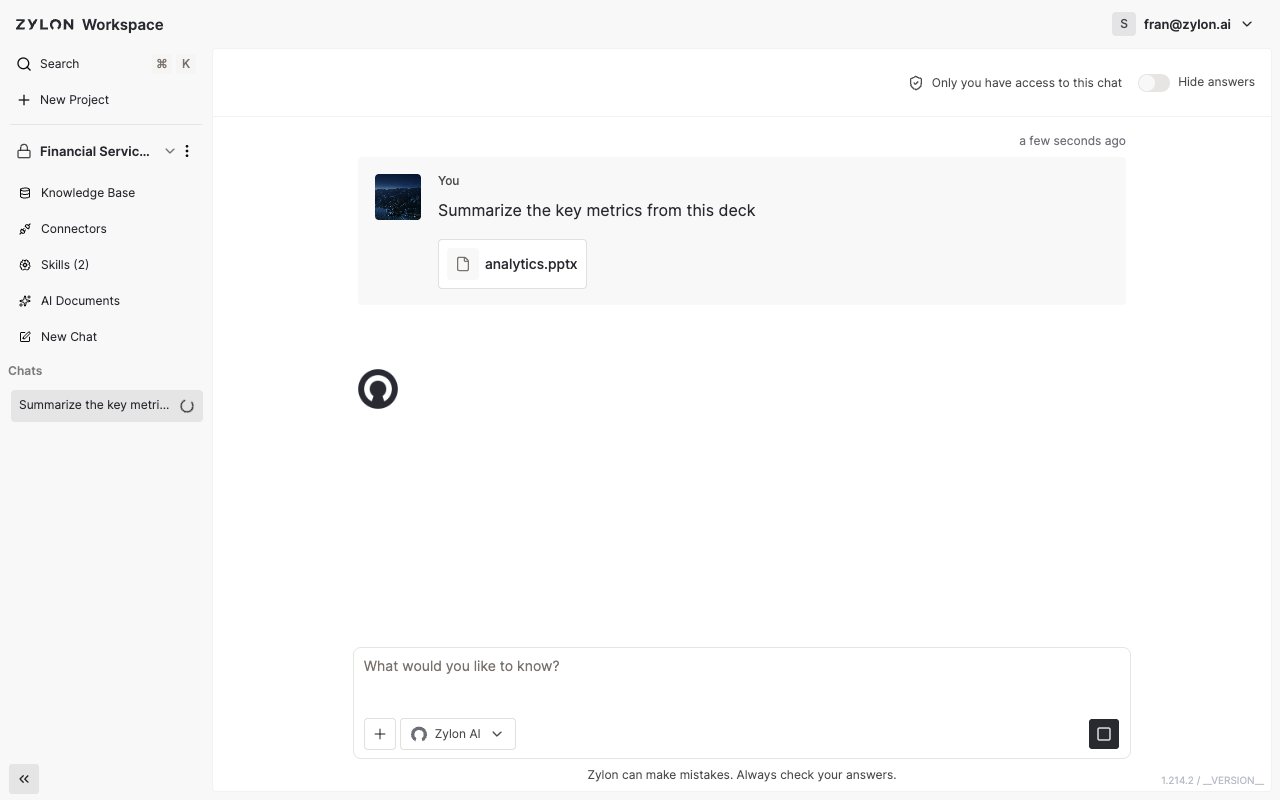
 Tu mensaje conserva el archivo adjunto junto a él en la conversación, así que siempre puedes ver qué estaba viendo Zylon.
 ***
## Tipos de archivo admitidos
* **Imágenes** — JPG, PNG, GIF, WebP, SVG, BMP
* **Documentos** — PDF, Word, PowerPoint, Excel, CSV/TSV, texto plano, HTML, RTF, ODT, EPUB, correo de Outlook (`.msg`, `.eml`)
Los tipos de archivo exactos y cuántos archivos puedes adjuntar dependen de cómo tu administrador haya configurado Zylon para tu organización.
***
## Limitaciones
* El número de archivos por mensaje y el tamaño máximo de archivo los establece tu administrador, y pueden variar según el tipo de archivo.
* Si un archivo es más grande de lo habitual, Zylon te avisa antes de continuar — puedes enviarlo igualmente, o añadirlo a la Base de Conocimiento del proyecto, que gestiona mejor los archivos grandes.
* La comprensión de una imagen depende de su claridad y resolución; los archivos muy grandes o complejos pueden producir resultados menos detallados.
* El modelo de IA seleccionado por tu organización debe admitir el tipo de archivo que estás adjuntando (por ejemplo, comprensión de imágenes).
This documentation is built and hosted on [Mintlify](https://mintlify.com), a developer documentation platform.
***
## Tipos de archivo admitidos
* **Imágenes** — JPG, PNG, GIF, WebP, SVG, BMP
* **Documentos** — PDF, Word, PowerPoint, Excel, CSV/TSV, texto plano, HTML, RTF, ODT, EPUB, correo de Outlook (`.msg`, `.eml`)
Los tipos de archivo exactos y cuántos archivos puedes adjuntar dependen de cómo tu administrador haya configurado Zylon para tu organización.
***
## Limitaciones
* El número de archivos por mensaje y el tamaño máximo de archivo los establece tu administrador, y pueden variar según el tipo de archivo.
* Si un archivo es más grande de lo habitual, Zylon te avisa antes de continuar — puedes enviarlo igualmente, o añadirlo a la Base de Conocimiento del proyecto, que gestiona mejor los archivos grandes.
* La comprensión de una imagen depende de su claridad y resolución; los archivos muy grandes o complejos pueden producir resultados menos detallados.
* El modelo de IA seleccionado por tu organización debe admitir el tipo de archivo que estás adjuntando (por ejemplo, comprensión de imágenes).
This documentation is built and hosted on [Mintlify](https://mintlify.com), a developer documentation platform.