> ## Documentation Index
> Fetch the complete documentation index at: https://docs.zylon.ai/llms.txt
> Use this file to discover all available pages before exploring further.
# Integración con Microsoft Entra (SSO)
### Agregar una nueva aplicación para Zylon
El objetivo es obtener 3 valores que se utilizarán para configurar Zylon para poder iniciar sesión con una cuenta de Microsoft.
* `Application (client) ID`
* `Client Secret`
1. Primero necesitas iniciar sesión en el panel de consola [https://portal.azure.com/#home](https://portal.azure.com/#home)
2. Haz clic en `Microsoft Entra Id`
 3. Registra una nueva aplicación. Haz clic en `App registrations` en el menú izquierdo.
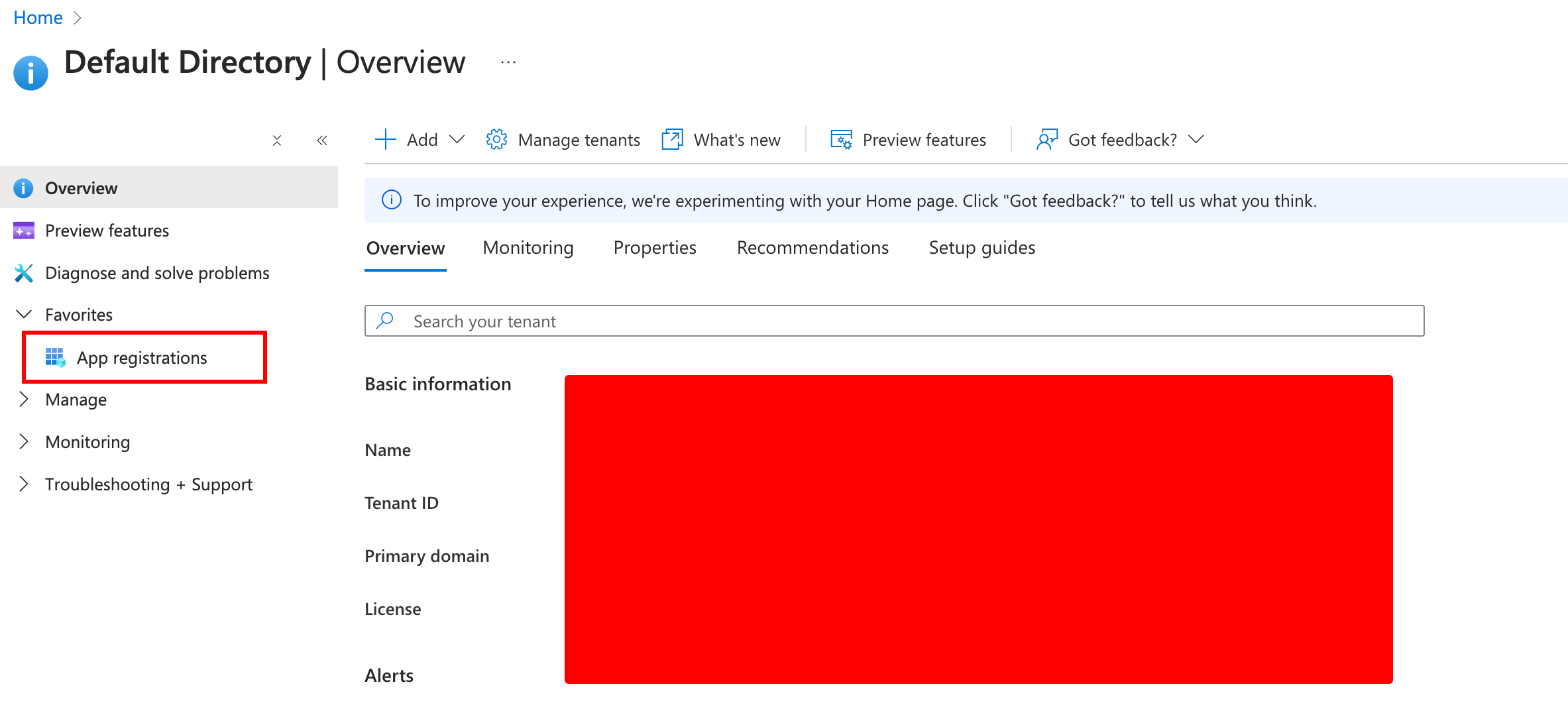 4. Haz clic en `New Registration`.
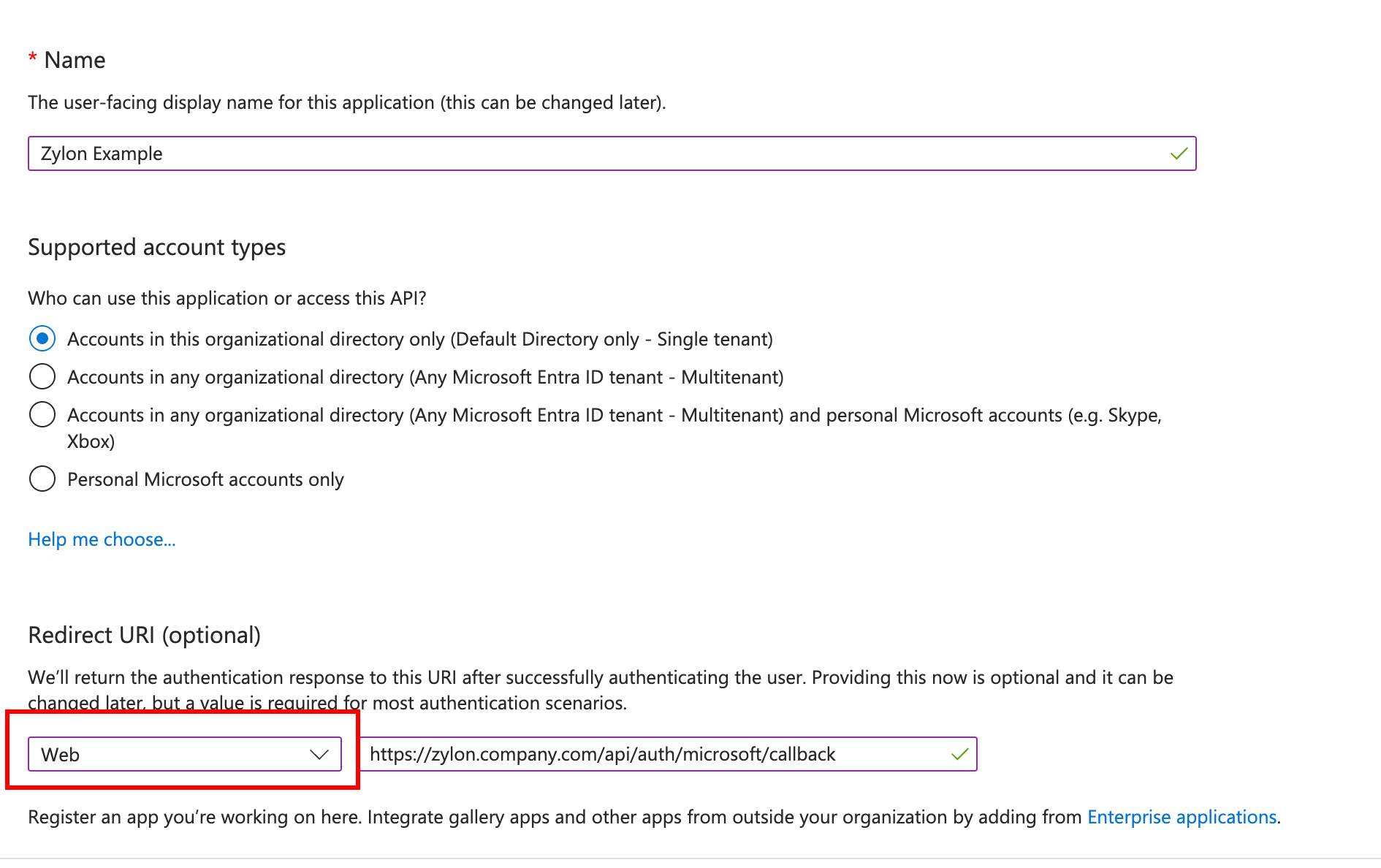
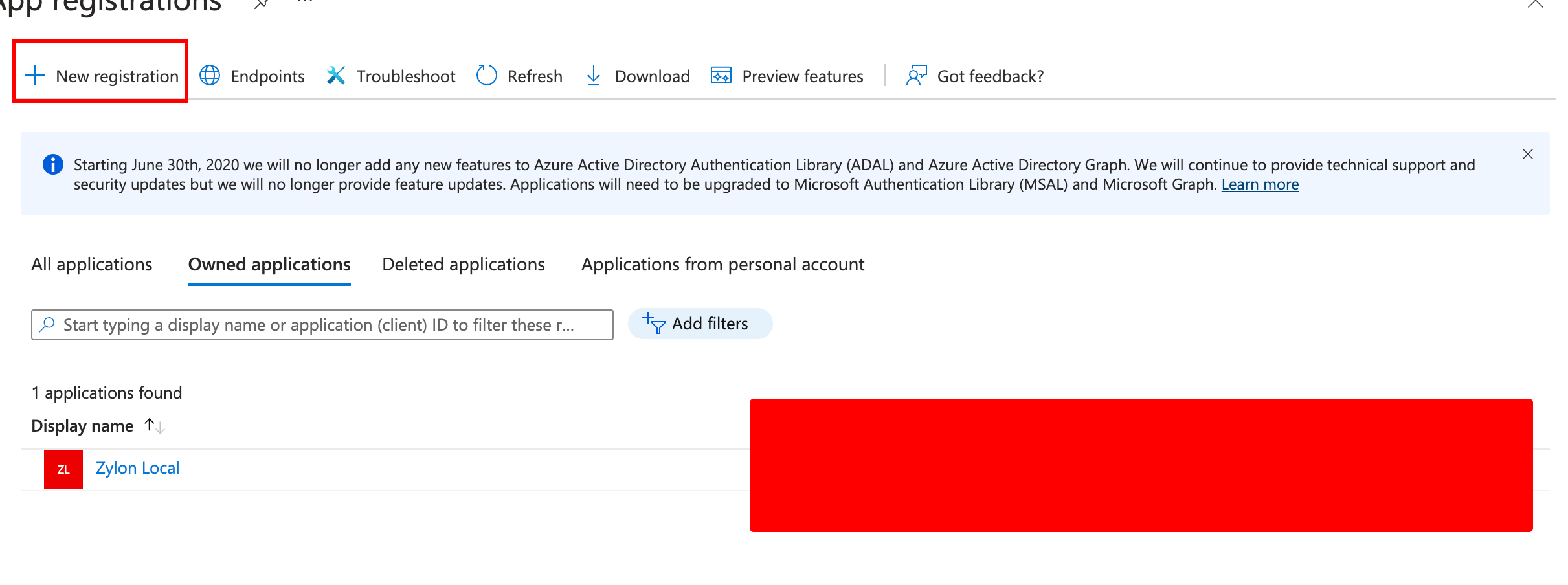 1. Se abrirá una nueva ventana y necesitarás agregar la siguiente información
* ⚠️ El tipo de Redirect URI es **web**⚠️
* Dominio: `https://zylon.company.com/api/v1/auth/microsoft/callback`. Reemplaza `zylon.company.com` con el dominio donde está alojado Zylon (Es el mismo dominio que en el archivo de configuración ubicado en `/etc/zylon/zylon-conf.yaml`).
* Tipos de cuenta admitidos: Se admiten todos los tipos de cuenta. Elige según tus necesidades específicas.
1. Se abrirá una nueva ventana y necesitarás agregar la siguiente información
* ⚠️ El tipo de Redirect URI es **web**⚠️
* Dominio: `https://zylon.company.com/api/v1/auth/microsoft/callback`. Reemplaza `zylon.company.com` con el dominio donde está alojado Zylon (Es el mismo dominio que en el archivo de configuración ubicado en `/etc/zylon/zylon-conf.yaml`).
* Tipos de cuenta admitidos: Se admiten todos los tipos de cuenta. Elige según tus necesidades específicas.
 * En caso de que quieras cambiarlo más tarde, puedes hacerlo en `Application Overview`
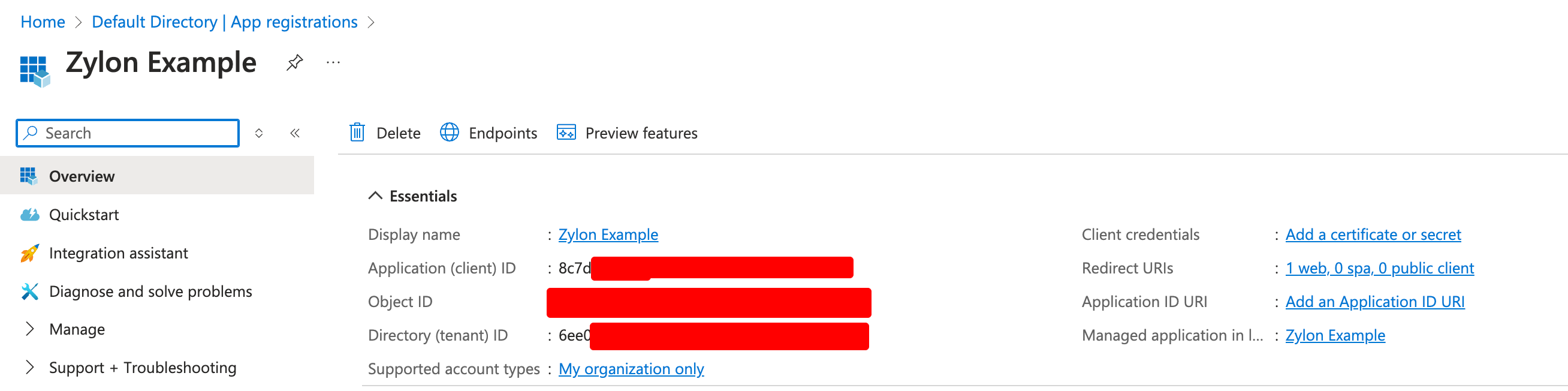
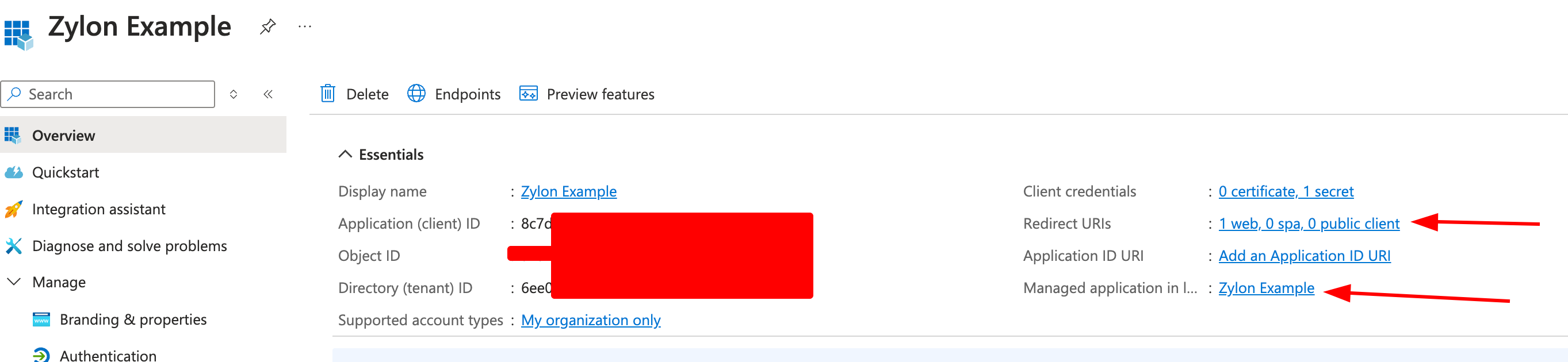 5. Guarda el siguiente valor que se usará más tarde en el archivo de configuración para Zylon.
* Application (client) ID
5. Guarda el siguiente valor que se usará más tarde en el archivo de configuración para Zylon.
* Application (client) ID
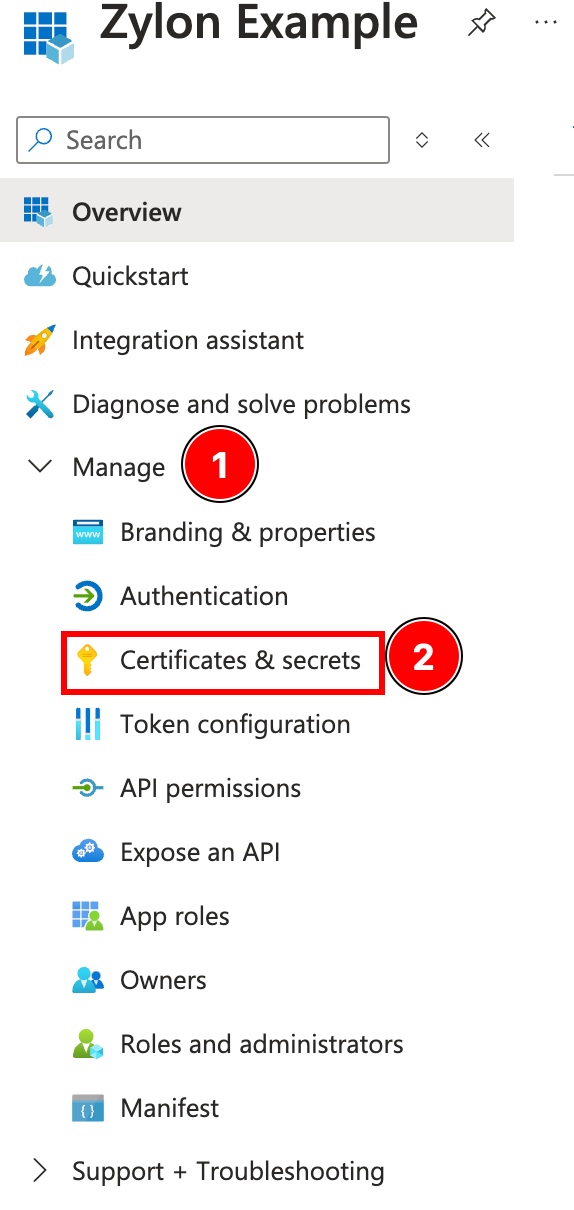
 6. Ahora necesitamos generar el `ClientSecret`. Ve al menú izquierdo y haz clic en `Manage > Certificates & secrets`
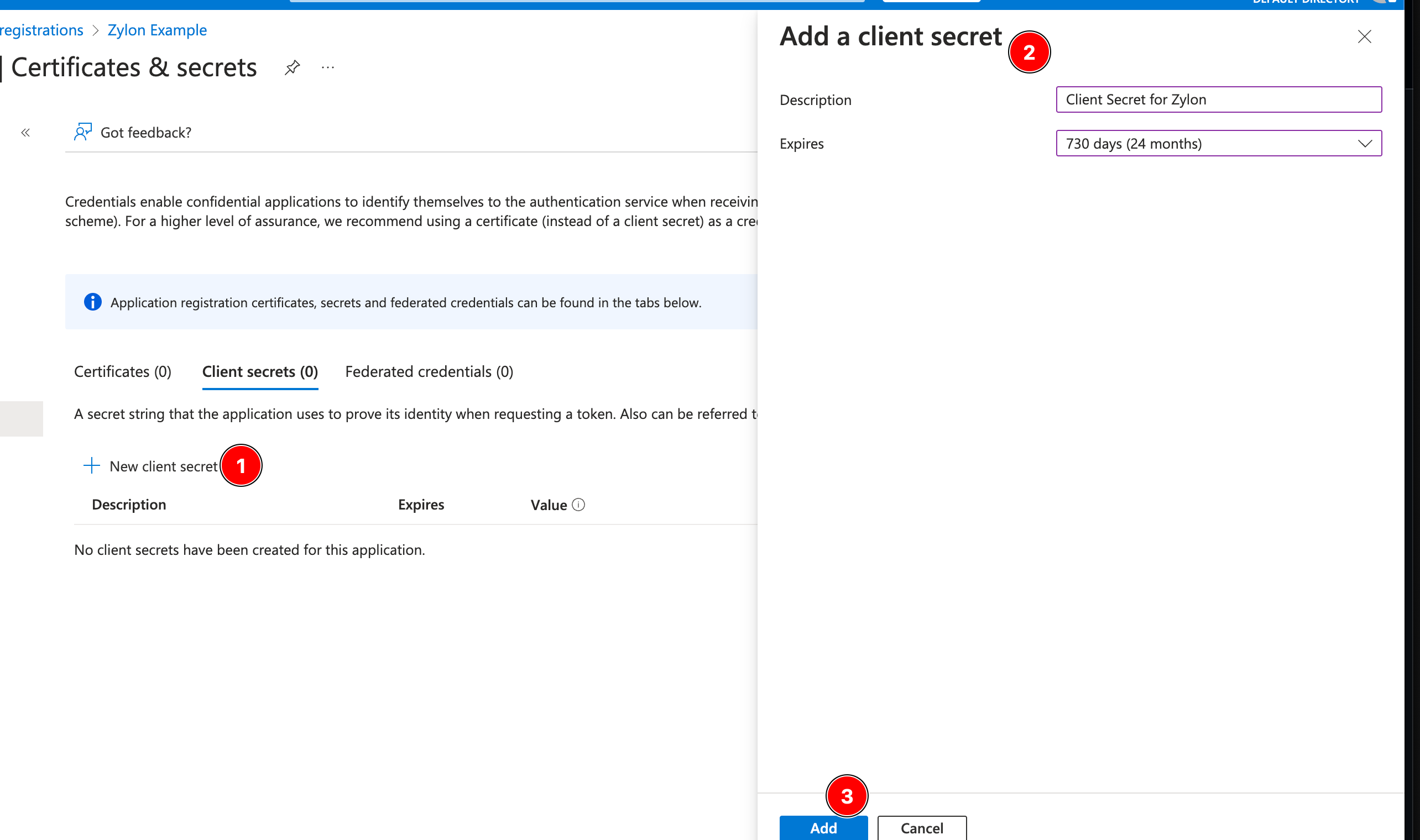
 7. Haz clic en `New client secret` y agrega la información requerida
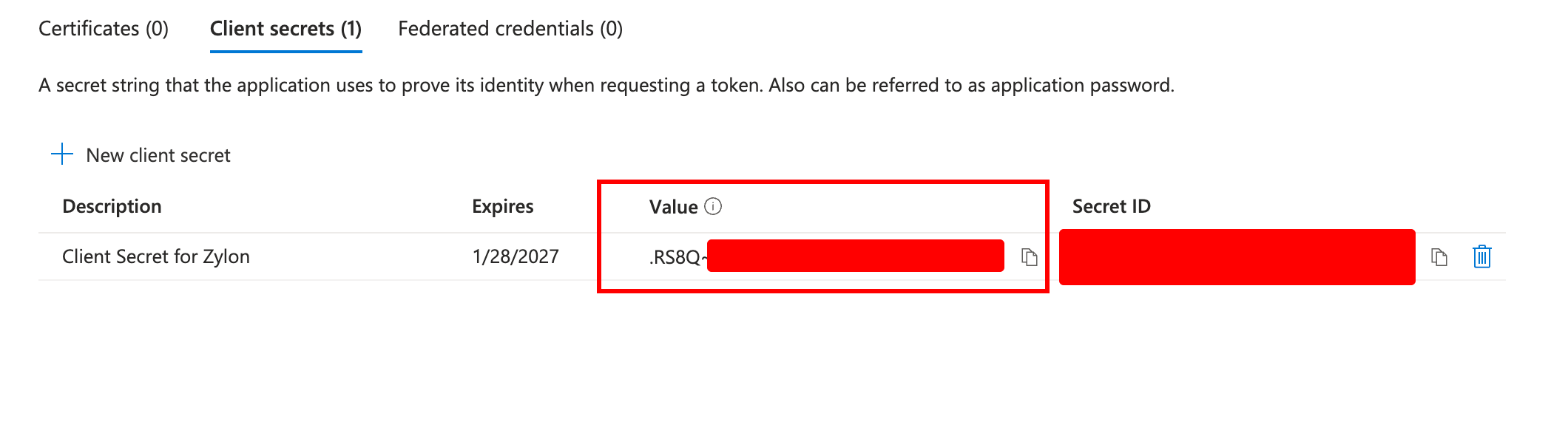
 8. Copia el `Value` del secreto del cliente.
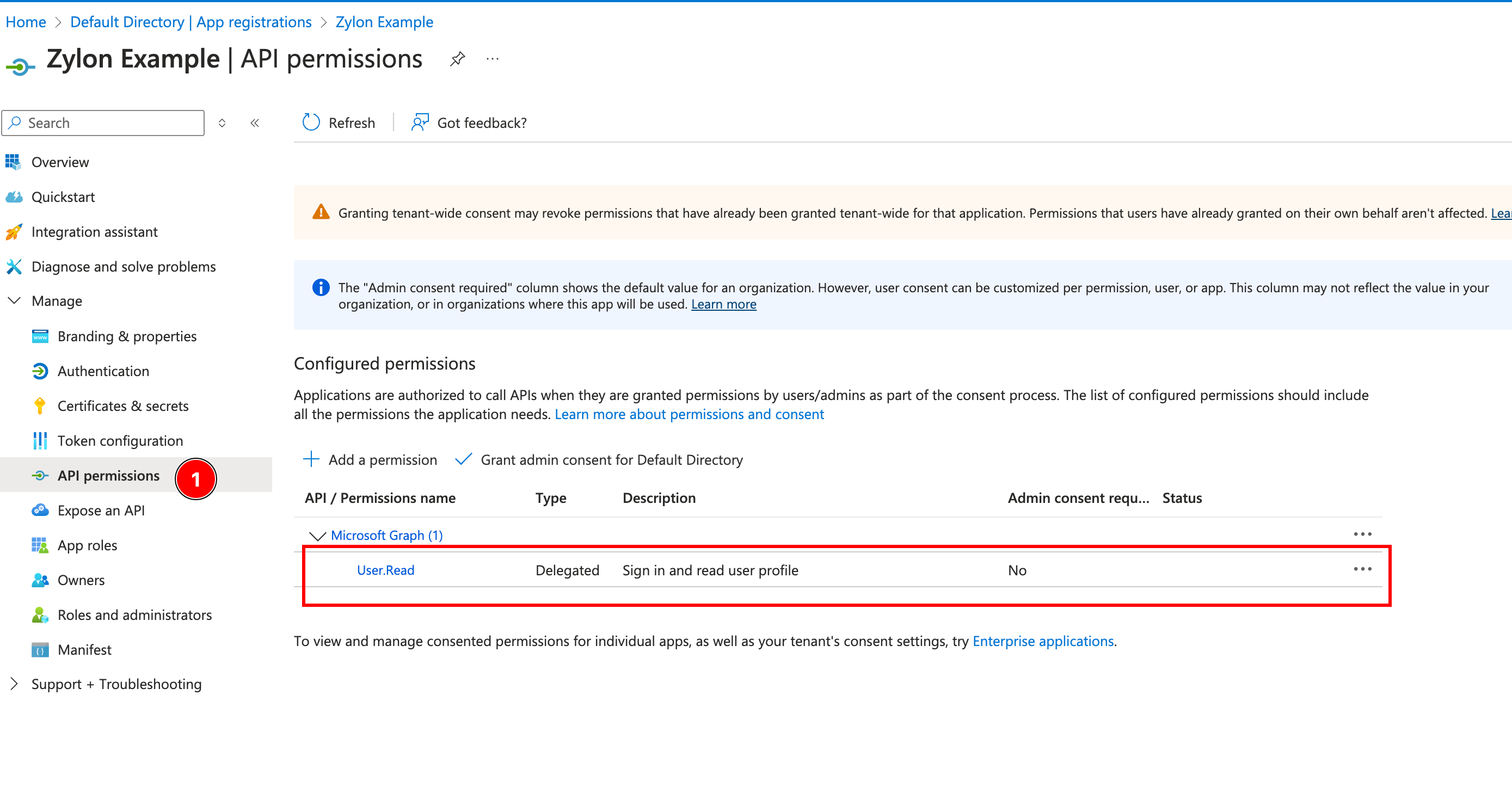
 9. Verifica que el permiso `User.read` esté concedido. Haz clic en `API Permissions` en el menú izquierdo. Deberías verlo allí por defecto. En caso de que falte, concédelo.
 10. Agrega la siguiente configuración a `/etc/zylon/zylon-conf.yaml`
El archivo de configuración es un archivo `.yaml` por lo que la sangría, espacios, punto y coma, comillas dobles son muy importantes
```yaml theme={null}
auth:
microsoft:
enabled: true
redirectUri: "https://zylon.company.com/api/v1/auth/microsoft/callback"
tenantId: "common"
clientId: "8c7d......"
clientSecret: ".RS8Q~....."
```
Ejecuta el siguiente comando para actualizar la configuración
```yaml theme={null}
sudo zylon-cli update
```
Ahora deberías ver el SSO de Microsoft Account
En caso de que no veas el botón de Microsoft Account para iniciar sesión, limpia la caché del navegador.
### Cómo gestionar usuarios
Para limitar el número de usuarios que pueden iniciar sesión en Zylon, consulta el siguiente enlace, por defecto todos en el Directorio pueden acceder a Zylon y se les otorgará el rol `member`
[https://learn.microsoft.com/en-us/entra/identity/enterprise-apps/what-is-access-management](https://learn.microsoft.com/en-us/entra/identity/enterprise-apps/what-is-access-management)
10. Agrega la siguiente configuración a `/etc/zylon/zylon-conf.yaml`
El archivo de configuración es un archivo `.yaml` por lo que la sangría, espacios, punto y coma, comillas dobles son muy importantes
```yaml theme={null}
auth:
microsoft:
enabled: true
redirectUri: "https://zylon.company.com/api/v1/auth/microsoft/callback"
tenantId: "common"
clientId: "8c7d......"
clientSecret: ".RS8Q~....."
```
Ejecuta el siguiente comando para actualizar la configuración
```yaml theme={null}
sudo zylon-cli update
```
Ahora deberías ver el SSO de Microsoft Account
En caso de que no veas el botón de Microsoft Account para iniciar sesión, limpia la caché del navegador.
### Cómo gestionar usuarios
Para limitar el número de usuarios que pueden iniciar sesión en Zylon, consulta el siguiente enlace, por defecto todos en el Directorio pueden acceder a Zylon y se les otorgará el rol `member`
[https://learn.microsoft.com/en-us/entra/identity/enterprise-apps/what-is-access-management](https://learn.microsoft.com/en-us/entra/identity/enterprise-apps/what-is-access-management)