> ## Documentation Index
> Fetch the complete documentation index at: https://docs.zylon.ai/llms.txt
> Use this file to discover all available pages before exploring further.
# Claromentis
Para integrar con Claromentis, necesitas una intranet de Claromentis habilitada para tu empresa y tus credenciales de acceso para **configurar Zylon** para usar Claromentis en la aplicación
## Verifica tu dominio de Claromentis
Primero, necesitas verificar que puedes acceder a tu intranet de Claromentis. Tus credenciales se usarán más tarde como el punto de conexión entre Zylon y Claromentis.
* Inicia sesión en tu intranet de Claromentis usando tus credenciales
* Anota tu dominio de Claromentis (ej., `https://your-company.myintranet.net` o tu dominio personalizado de claromentis)
* Verifica que tu cuenta tenga permisos suficientes para acceder a los documentos de tu intranet
## Configurar Zylon para usar la API de Claromentis
Con la información de tu dominio de Claromentis lista del paso 1,
ahora necesitas editar el archivo de configuración de Zylon ubicado en `/etc/zylon/zylon-conf.yaml`
```yaml theme={null}
integration:
claromentis:
enabled: true
domain: "https://your-company.myintranet.net"
```
Y completa las propiedades con los valores generados previamente:
* domain → valor generado en el paso 1.
Guarda y cierra el archivo `/etc/zylon/zylon-conf.yaml`
Finalmente, ejecuta el siguiente comando para reiniciar Zylon y actualizar la configuración
```bash theme={null}
zylon-cli update
```
¡Todo está listo 🎉
## Solución de Problemas
### Intento cargar archivos a la base de conocimiento y el botón de Claromentis está deshabilitado
Limpia la caché del navegador e intenta de nuevo.
### Cuando hago clic en `Upload files -> From Claromentis` el inicio de sesión no funciona
* Verifica que el usuario y contraseña que estás introduciendo sean los mismos que usas para iniciar sesión en Claromentis.
### Actualicé mis credenciales en Claromentis. Mi integración/usuario está atascado y no puedo sincronizar archivos más.
Esta solución es solo para la versión temprana de Zylon que no tiene la pantalla de integraciones. Si tu instancia de Zylon
tiene una pantalla donde gestionar las integraciones de usuario, por favor usa esa pantalla en lugar de esta guía.
**Lo que necesitamos es el `id` de la integración y la cookie de autenticación `zln_s`.**
1. Ve a tu instancia de zylon e inicia sesión con el usuario que quieres actualizar
2. Abre las herramientas de desarrollador del navegador (clic derecho => inspeccionar)
3. En la nueva barra lateral abierta, ve a la pestaña `Application`,
selecciona `Cookies` y selecciona el dominio de tu instancia de zylon, luego copia el valor de la cookie `zln_s` y guárdalo para más tarde
4. Ahora, tenemos el token de autenticación, encontremos el `id` de la integración
5. Dentro de la aplicación zylon, abre la pestaña `Network`,
y selecciona `Fetch/XHR` y filtra por la palabra `integrations`
6. Ahora, dentro de la aplicación zylon, navega al proyecto que
integraste y ve a la base de conocimiento, verás en la pestaña de red una solicitud, haz clic en ella para ver los detalles, y podrás ver una lista de integraciones, busca `type: "Claromentis"`, ahora puedes ver el `id`
7. A continuación, abre una terminal con cURL instalado
8. Pega el siguiente comando cURL y reemplaza las siguientes variables:
* your-zylon-domain => dominio de la instancia de zylon
* your-zylon-cookie => la cookie `zln_s` que copiaste en el paso 3
* your-integration-id => el `id` que copiaste en el paso 6
* your-user-name => el nombre de usuario de claromentis
* your-new-password-in-raw => la nueva contraseña para ese usuario en texto plano
* your-organization => el slug de la organización,
si solo tienes 1 organización, es `default` de lo contrario escribiré cómo obtenerlo
```bash theme={null}
curl 'https://{your-zylon-domain}/api/app/integration/claromentis/{your-integration-id}' \
-H 'accept: application/json, text/plain, */*' \
-H 'content-type: application/json' \
-b 'zln_s={your-zylon-cookie}' \
-H 'origin: https://{your-zylon-domain}' \
-H 'x-org: {your-organization}' \
--data-raw '{"username":"{your-user-name}","password":"{your-new-password-in-raw}"}'
```
## Notas Adicionales
### Los documentos vinculados (symlinks) no están soportados
Algunos archivos en Claromentis pueden aparecer en carpetas pero en realidad son **symlinks**—atajos que apuntan a archivos almacenados en otro lugar. Estos están marcados con un icono 🔗 en la interfaz de Claromentis.
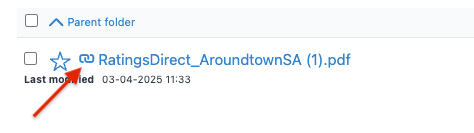 Zylon **no** ingiere estos documentos symlinked por las siguientes razones:
* La **API de Claromentis no soporta resolver symlinks**, haciendo imposible obtener los archivos objetivo reales.
* Ingerir tanto el archivo original como su symlink crearía **contenido duplicado** en Zylon.
* Si el **archivo original está restringido** o no es accesible para el usuario que realiza la ingesta, la ingesta fallará.
* Podría llevar a **bucles de ingesta infinitos** si los symlinks se referencian entre sí cíclicamente.
Zylon **no** ingiere estos documentos symlinked por las siguientes razones:
* La **API de Claromentis no soporta resolver symlinks**, haciendo imposible obtener los archivos objetivo reales.
* Ingerir tanto el archivo original como su symlink crearía **contenido duplicado** en Zylon.
* Si el **archivo original está restringido** o no es accesible para el usuario que realiza la ingesta, la ingesta fallará.
* Podría llevar a **bucles de ingesta infinitos** si los symlinks se referencian entre sí cíclicamente.