> ## Documentation Index
> Fetch the complete documentation index at: https://docs.zylon.ai/llms.txt
> Use this file to discover all available pages before exploring further.
# Gestión de Tokens
> Elige el flujo de token correcto: token cross-API de Backoffice o token exclusivo de Workspace.
Usa esta página para seleccionar el flujo de token adecuado para tu integración.
## ¿Qué token necesito?
Rutas `/api/v1/*`.
Automatiza operaciones de Workspace — crea proyectos, gestiona usuarios, interactúa con archivos ingestados y más.
Rutas `/api/gpt/v1/*`.
Llama directamente a la API de ZylonGPT, de la misma forma que usarías la API de Anthropic.
Este flujo es para el acceso a la **API de Workspace** bajo `/api/v1/*`.
El flujo de token de Workspace **no** emite tokens para llamadas directas a la API de ZylonGPT bajo `/api/gpt/v1/*`.
### Crea un token de API de Workspace
1. Inicia sesión en Workspace con una cuenta que pueda gestionar tokens de API.
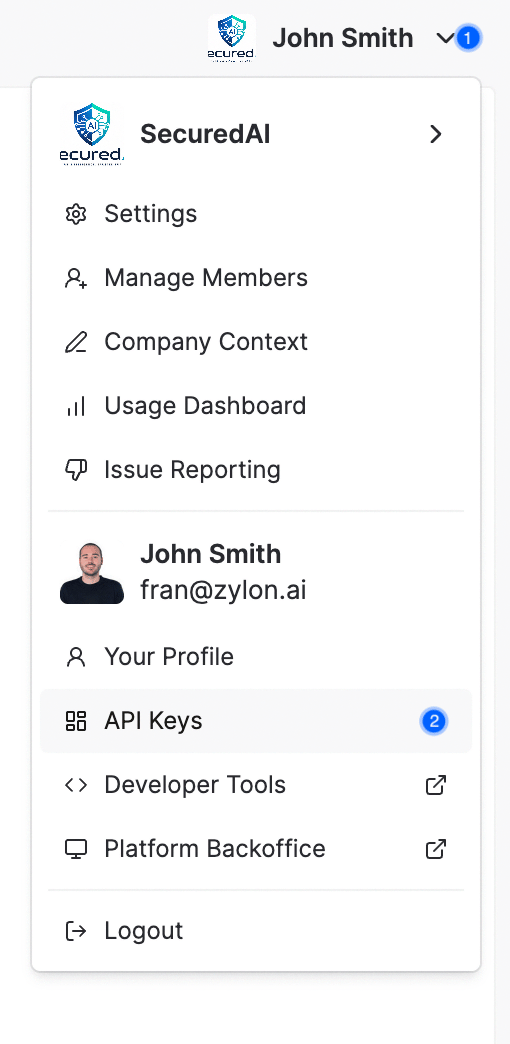
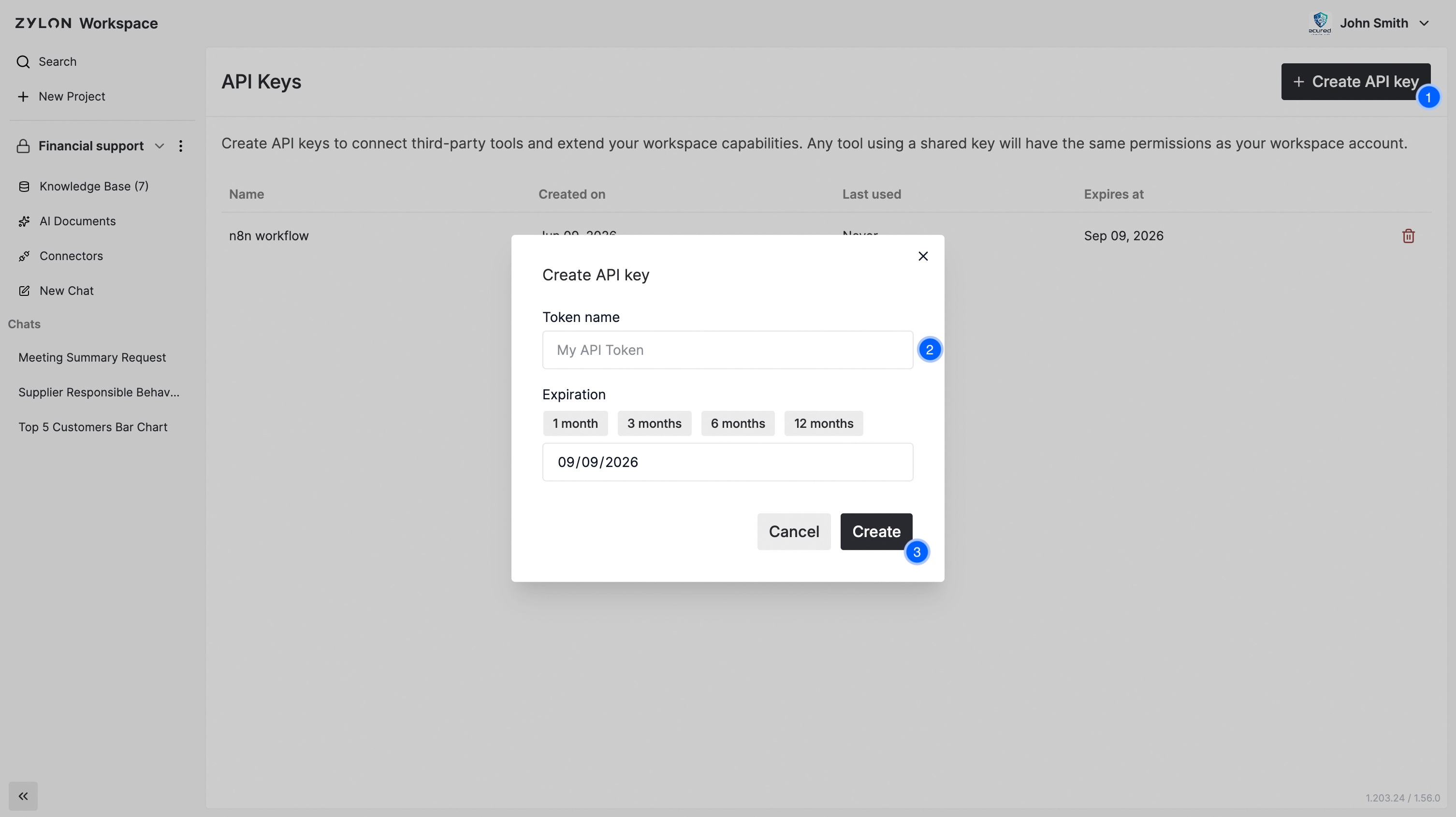
2. Haz clic en el logo de la organización y abre **API Tokens**.
3. Haz clic en **Create API Token**, proporciona un nombre y guarda.
4. Copia y almacena el valor del token inmediatamente. Se muestra solo una vez.
### Verifica el acceso del token
Los endpoints de Workspace bajo `/api/v1/app/*` requieren el header `x-org`.
```bash theme={null}
curl "https://{BASE_URL}/api/v1/app/me" \
-H "Authorization: Bearer {API_TOKEN}" \
-H "x-org: {org_slug}"
```
```json theme={null}
{
"id": "user_4b7c2a1d9e5f3c8b",
"org_id": "org_2f3a9d1c7b5e4a8f",
"account_id": "acct_6c8a1f3b2d4e5f7a",
"name": "Sasha Patel",
"email": "sasha@auroralabs.com",
"state": "Active",
"roles": ["AppAdmin"],
"created_at": "2026-02-08T14:12:45Z"
}
```
### Revoca un token de Workspace
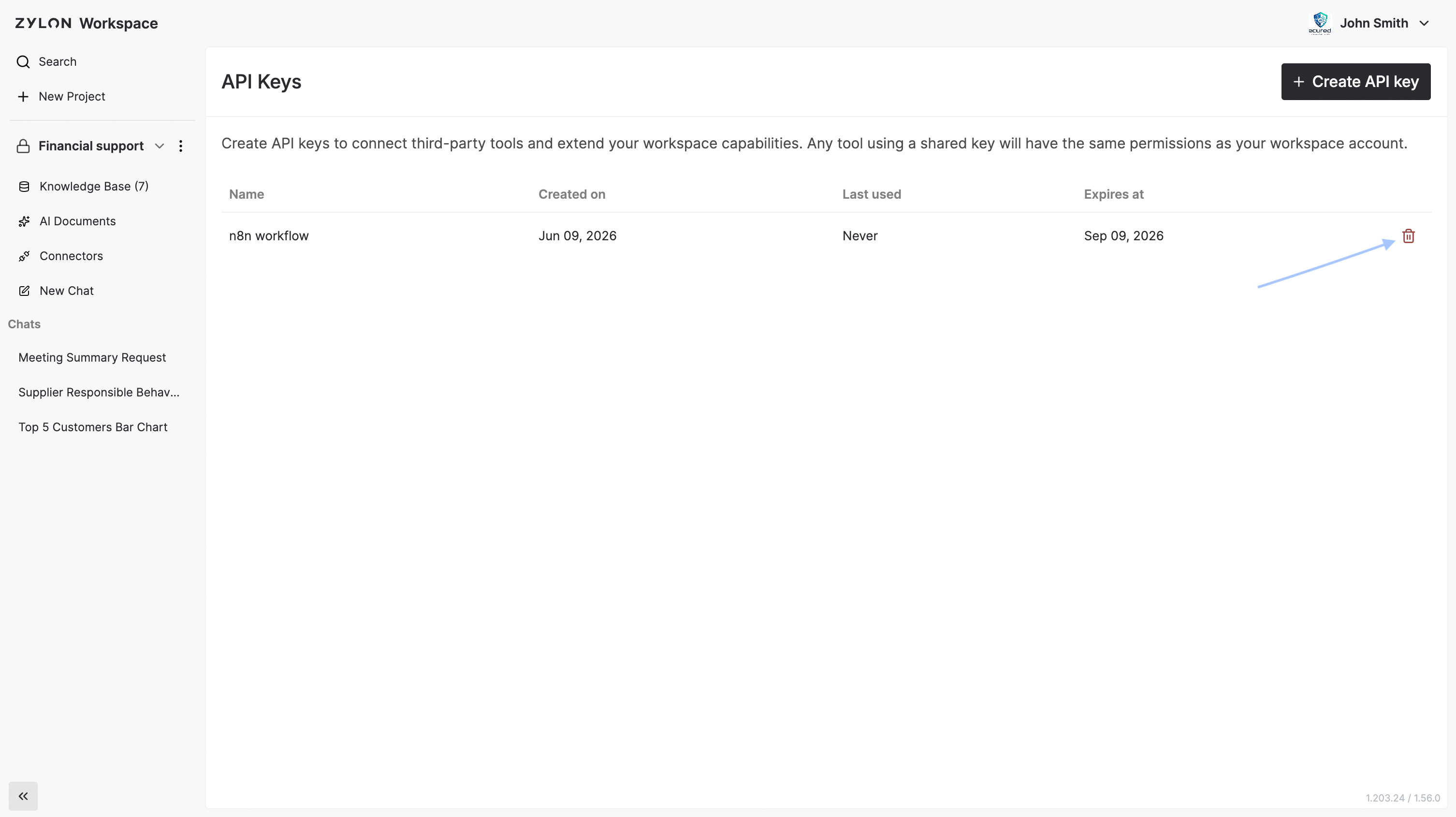
Abre **API Tokens** y haz clic en el icono de papelera en la fila del token.
Este flujo otorga acceso a la **API de ZylonGPT** bajo `/api/gpt/v1/*`, así como a las APIs de Workspace y Backoffice.
### Crea un token de Gateway
1. Abre **Developer Console**.
2. Selecciona el gateway de destino.
3. Haz clic en **Create API Token**.
4. Introduce un nombre para el token.
5. Genera el token.
6. Copia el secreto del token que aparece en el modal.
El secreto del token se muestra **solo una vez**. Una vez cerrado el modal, no podrá recuperarse. Guárdalo en un gestor de secretos seguro de inmediato.
 ### Verifica el acceso del token
Los endpoints de Workspace bajo `/api/v1/app/*` requieren el header `x-org`.
```bash theme={null}
curl "https://{BASE_URL}/api/v1/app/me" \
-H "Authorization: Bearer {API_TOKEN}" \
-H "x-org: {org_slug}"
```
### Verifica el acceso del token
Los endpoints de Workspace bajo `/api/v1/app/*` requieren el header `x-org`.
```bash theme={null}
curl "https://{BASE_URL}/api/v1/app/me" \
-H "Authorization: Bearer {API_TOKEN}" \
-H "x-org: {org_slug}"
```