> ## Documentation Index
> Fetch the complete documentation index at: https://docs.zylon.ai/llms.txt
> Use this file to discover all available pages before exploring further.
# Manual de usuario de Zendesk – Clientes
> Cómo enviar, rastrear y gestionar solicitudes de soporte a través del Centro de ayuda de Zylon.
Esta guía explica cómo los usuarios de Zylon pueden **enviar, rastrear y gestionar solicitudes de soporte** a través del Centro de ayuda.
Cada sección incluye instrucciones paso a paso.
***
## 1. Acceder al Centro de ayuda
### Paso 1: Navegar al Centro de ayuda
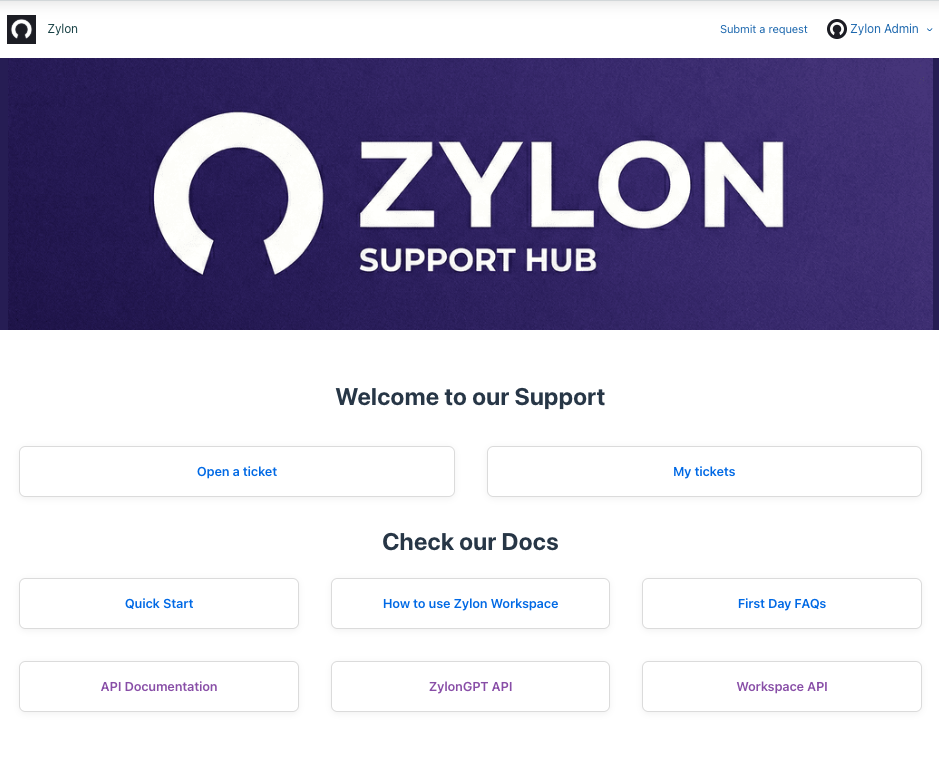
Ve al **Centro de ayuda de Zylon (HC)**:
👉 [https://zylonsupport.zendesk.com/hc/](https://zylonsupport.zendesk.com/hc/)
Encontrarás opciones para:
* **Enviar una solicitud**
* **Ver mis solicitudes**
* Acceder a la documentación
 ***
## 2. Enviar una solicitud
### Paso 1: Abrir el formulario de solicitud
1. En la barra de navegación superior, haz clic en **Enviar una solicitud**.
### Paso 2: Completar los detalles de la solicitud
El formulario de solicitud incluye varios campos requeridos:
#### 1. Asunto
* Escribe un resumen breve y claro de tu problema o solicitud.
*Ejemplo: "No se puede instalar la aplicación Zylon v1.45 en macOS"*
#### 2. Descripción
* Describe tu problema o solicitud en detalle.
* Incluye contexto relevante, pasos para reproducir (para errores) o capturas de pantalla.
#### 3. Tipo de problema
Selecciona la categoría más apropiada:
* **Interrupción / Sistema caído**
Zylon está completamente no disponible o inaccesible para todos los usuarios.
* **Error importante**
Un defecto crítico que impide flujos de trabajo principales o funcionalidad clave.
* **Error menor**
Un problema no crítico que causa inconvenientes pero no bloquea flujos de trabajo.
* **Solicitud de función / Mejora**
Sugerencias para nueva funcionalidad o mejoras.
* **Problema de instalación / actualización de aplicación**
Problemas durante la instalación o actualizaciones.
#### 4. Versión de Zylon
* Elige la versión del producto relacionada con tu problema (p. ej. **v1.45**).
* Puedes encontrar esto en la esquina inferior derecha de la aplicación Zylon.
***
### Paso 3: Enviar tu solicitud
Una vez que todos los campos estén completos:
* Haz clic en **Enviar** en la parte inferior del formulario.
* Aparecerá un mensaje de confirmación y se creará tu solicitud.
***
## 3. Rastrear tus solicitudes
### Paso 1: Ver solicitudes enviadas
1. Desde el Centro de ayuda, haz clic en **Mis solicitudes** en la barra de navegación.
2. Verás una lista de todas tus solicitudes, incluyendo:
* **Asunto**
* **ID**
* **Fecha de creación**
* **Última actividad**
* **Estado** (Abierta, Resuelta, Cerrada)
***
## 2. Enviar una solicitud
### Paso 1: Abrir el formulario de solicitud
1. En la barra de navegación superior, haz clic en **Enviar una solicitud**.
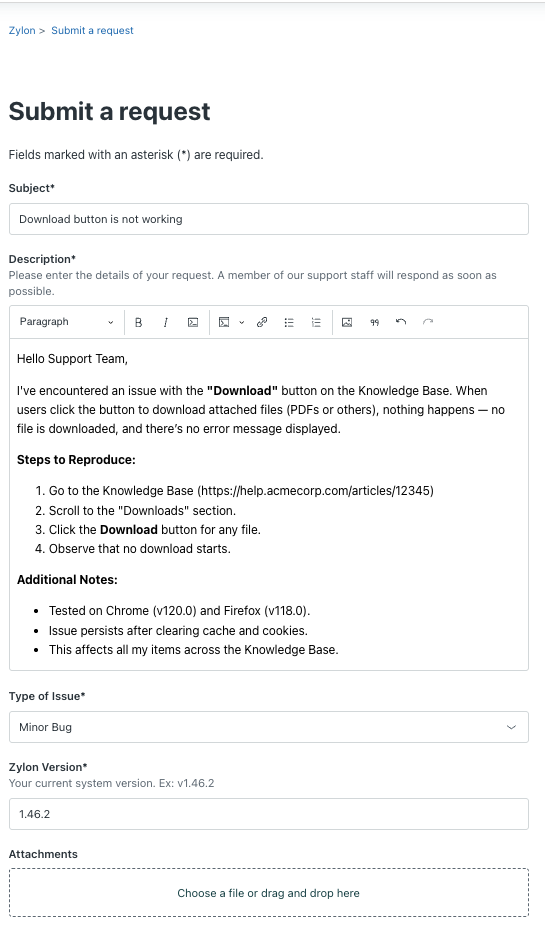
### Paso 2: Completar los detalles de la solicitud
El formulario de solicitud incluye varios campos requeridos:
#### 1. Asunto
* Escribe un resumen breve y claro de tu problema o solicitud.
*Ejemplo: "No se puede instalar la aplicación Zylon v1.45 en macOS"*
#### 2. Descripción
* Describe tu problema o solicitud en detalle.
* Incluye contexto relevante, pasos para reproducir (para errores) o capturas de pantalla.
#### 3. Tipo de problema
Selecciona la categoría más apropiada:
* **Interrupción / Sistema caído**
Zylon está completamente no disponible o inaccesible para todos los usuarios.
* **Error importante**
Un defecto crítico que impide flujos de trabajo principales o funcionalidad clave.
* **Error menor**
Un problema no crítico que causa inconvenientes pero no bloquea flujos de trabajo.
* **Solicitud de función / Mejora**
Sugerencias para nueva funcionalidad o mejoras.
* **Problema de instalación / actualización de aplicación**
Problemas durante la instalación o actualizaciones.
#### 4. Versión de Zylon
* Elige la versión del producto relacionada con tu problema (p. ej. **v1.45**).
* Puedes encontrar esto en la esquina inferior derecha de la aplicación Zylon.
***
### Paso 3: Enviar tu solicitud
Una vez que todos los campos estén completos:
* Haz clic en **Enviar** en la parte inferior del formulario.
* Aparecerá un mensaje de confirmación y se creará tu solicitud.
***
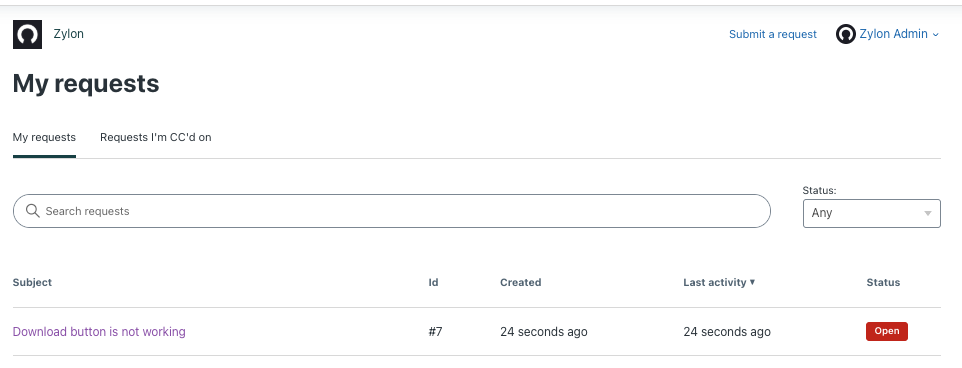
## 3. Rastrear tus solicitudes
### Paso 1: Ver solicitudes enviadas
1. Desde el Centro de ayuda, haz clic en **Mis solicitudes** en la barra de navegación.
2. Verás una lista de todas tus solicitudes, incluyendo:
* **Asunto**
* **ID**
* **Fecha de creación**
* **Última actividad**
* **Estado** (Abierta, Resuelta, Cerrada)
 ***
### Paso 2: Comprobar detalles de la solicitud
1. Haz clic en cualquier solicitud (p. ej. "El botón de descarga no funciona").
2. La página de detalles de la solicitud muestra:
* **Solicitante**
* **Fecha de creación / Última actividad**
* **ID de solicitud**
* **Estado**
* **Prioridad**
* **Tipo de problema**
* **Versión de Zylon**
* **Output de Zylon Doctor** (opcional)
***
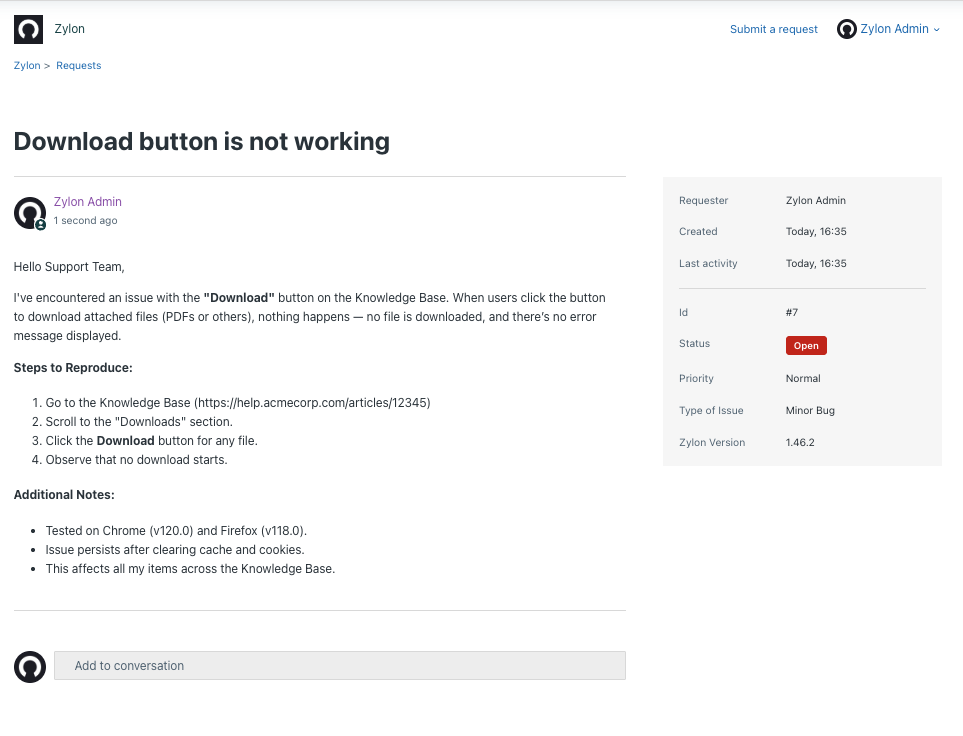
### Paso 2: Comprobar detalles de la solicitud
1. Haz clic en cualquier solicitud (p. ej. "El botón de descarga no funciona").
2. La página de detalles de la solicitud muestra:
* **Solicitante**
* **Fecha de creación / Última actividad**
* **ID de solicitud**
* **Estado**
* **Prioridad**
* **Tipo de problema**
* **Versión de Zylon**
* **Output de Zylon Doctor** (opcional)
 ***
### Paso 3: Añadir a la conversación
Para responder o proporcionar actualizaciones:
1. Desplázate a la sección **Añadir a la conversación**.
2. Escribe tu mensaje o sube archivos si es necesario.
3. Haz clic en **Enviar**.
***
### Paso 3: Añadir a la conversación
Para responder o proporcionar actualizaciones:
1. Desplázate a la sección **Añadir a la conversación**.
2. Escribe tu mensaje o sube archivos si es necesario.
3. Haz clic en **Enviar**.
 ***
## Resumen rápido
| Acción | Dónde ir | Qué hacer |
| ----------------------------- | ------------------------ | ---------------------------------------------------------------- |
| Enviar una nueva solicitud | **Enviar una solicitud** | Completa asunto, descripción, tipo de problema, versión de Zylon |
| Comprobar estado de solicitud | **Mis solicitudes** | Ver todos los tickets enviados |
| Responder o actualizar | **Detalle de solicitud** | Añadir a la conversación |
***
## Consejos
* Siempre incluye tu **versión de Zylon** al reportar problemas.
* Intenta adjuntar la salida de Zylon Doctor si tu problema está relacionado con el estado de tu plataforma.
* Adjunta capturas de pantalla o registros para acelerar la solución de problemas.
* Recibirás **notificaciones por correo electrónico** cuando haya una actualización en tu solicitud.
***
## Resumen rápido
| Acción | Dónde ir | Qué hacer |
| ----------------------------- | ------------------------ | ---------------------------------------------------------------- |
| Enviar una nueva solicitud | **Enviar una solicitud** | Completa asunto, descripción, tipo de problema, versión de Zylon |
| Comprobar estado de solicitud | **Mis solicitudes** | Ver todos los tickets enviados |
| Responder o actualizar | **Detalle de solicitud** | Añadir a la conversación |
***
## Consejos
* Siempre incluye tu **versión de Zylon** al reportar problemas.
* Intenta adjuntar la salida de Zylon Doctor si tu problema está relacionado con el estado de tu plataforma.
* Adjunta capturas de pantalla o registros para acelerar la solución de problemas.
* Recibirás **notificaciones por correo electrónico** cuando haya una actualización en tu solicitud.